「YouTube Studioにログインできない」
「PC版とスマホ版の違いがわからない」
「動画の分析や管理をどう進めればいいの?」
YouTube運用で、こうした悩みを抱える方は少なくありません。
YouTube Studioは、チャンネルの動画管理やアップロード、分析、収益化まで支える便利なツールです。
ただし、PC版とスマホ版では機能や操作が異なるため、迷いやすい場面もあります。
そこで今回は、YouTube Studioの基本機能からPC版・スマホ版のログイン方法、使い方まで解説します。
迷わず扱えるよう、押さえたいポイントをまとめましたので、ぜひ参考にしてください。


監修者
株式会社pamxy 代表取締役CEO. 西江健司
早稲田大学卒業後、株式会社TBSテレビに入社し、特番の総合演出などを務める。2019年に独立し、株式会社pamxyを創業。
自身が運営・出演するYouTubeチャンネル あるごめとりい の登録者数は130万人を超える。
その他にも ミッドナイトムーン・【アニメ】ALGOMETRY も運営を行う。
pamxyではSNSマーケティング支援・IP・シーシャ事業 chmelを展開。
YouTube Studioとは?
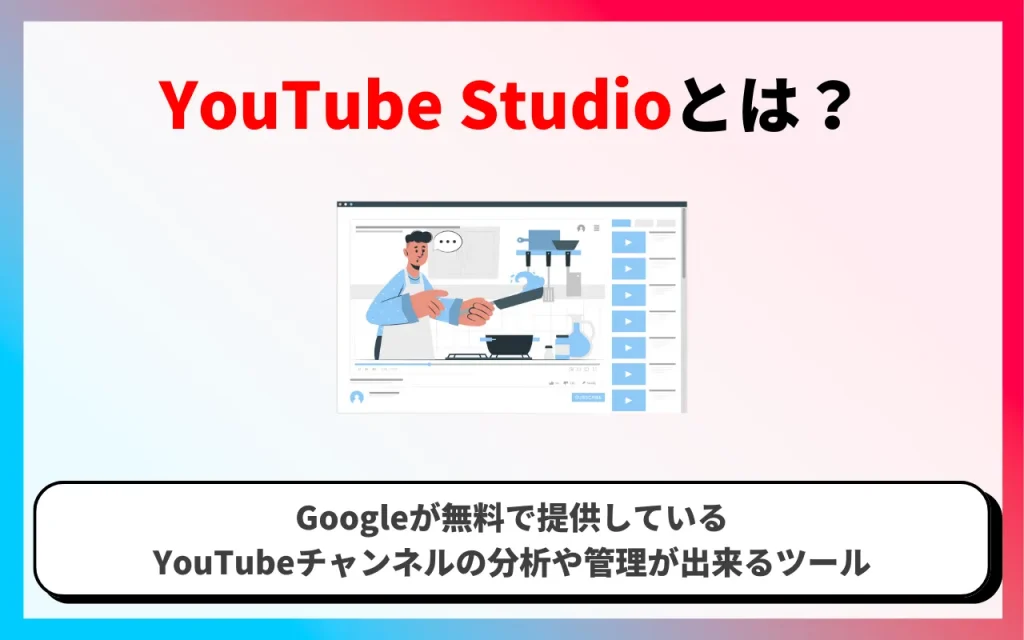
YouTube Studioは、YouTubeのチャンネル運用に必要な機能をまとめて使える管理ツールです。
たとえば、YouTube Studioでは以下のような作業が可能です。
- 動画のアップロード
- 公開範囲や公開日時の設定
- コメントの確認と返信
- サムネイルやタイトルの調整
- 収益化の状況確認
- 再生回数や視聴時間などのデータ分析
アナリティクス機能を使えば、チャンネル全体のパフォーマンスを確認でき、改善点の把握にもつながります。
YouTube Studioの基本機能と使い方
YouTube Studioには多くの機能が備わっており、上手く使いこなすことができれば、チャンネルの成長を大きく後押しできます。
まずは全体像をつかむと、日々の作業を進めやすくなるでしょう。
YouTube Studioの基本機能は以下の通りです。
| 機能名 | 主な役割 |
| ダッシュボード | チャンネル全体の状況を確認 |
| コンテンツ | 動画・ライブ配信・投稿・再生リストを管理 |
| アナリティクス | 再生回数や視聴時間などのデータを確認 |
| コミュニティ | コメントやメンションを確認 |
| 字幕 | 字幕や翻訳タイトル・説明文を管理 |
| コンテンツ検出 | 著作権関連の確認・対応 |
| 収益化 | 広告収益などの設定や状況確認 |
| カスタマイズ | チャンネルの見た目や基本情報を調整 |
| オーディオライブラリ | BGMや効果音の検索 |
それぞれの機能について詳しく解説します。
1. ダッシュボード
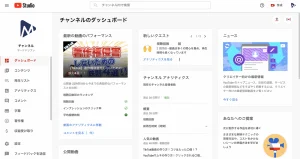
YouTube Studioのダッシュボードは、チャンネル全体の動きを一目で把握できる管理画面です。
新着コメントや最新のデータ、YouTubeからのお知らせが画面上にまとまって表示されるため、何から手をつけるべきか判断しやすいのが利点です。
具体的には、次のような情報をまとめて確認できます。
- 最新動画のパフォーマンス
- 新着コメントや通知
- 最近のチャンネル登録者
- 現在のチャンネル登録者数
- 上位のコンテンツ
毎回YouTube Studioのダッシュボードを確認する習慣をつけると、見落としを減らしながら、日々の管理を効率よく進めやすくなるでしょう。
2. コンテンツ
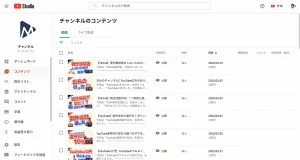
YouTube Studioのコンテンツでは、投稿済みの動画やライブ配信・再生リストなどをまとめて管理できます。
コンテンツ画面では以下のような操作が可能です。
- 動画の公開設定を変更する
- 動画を編集する
- タイトルや説明文を変更する
- サムネイルを差し替える
- 再生リストを整理する
- コラボレーションを管理する
さらに、各コンテンツの動画編集画面では、トリミングやぼかし、終了画面の追加にも対応しています。
YouTube Studioのなかでも日常的に触れる場面が多いため、早めに慣れておくと運用を進めやすくなるでしょう。
3. アナリティクス
YouTube Studioの機能を活用するうえで、アナリティクスの確認は欠かせません。
細かくデータを見れば、どの動画が伸びているか、どこで離脱が起きているかを把握できます。
具体的には、以下のような指標の確認が可能です。
- 再生回数
- クリック率
- 視聴維持率
- 登録者の増減
- 流入経路
感覚だけで改善を進めるより、数値を見ながら判断したほうが精度は高まります。
YouTube Studioで継続的に分析すると、次に作る企画やSEO対策にも活かしやすくなるでしょう。
4. コミュニティ
YouTube Studioのコミュニティでは、コメント確認や返信をまとめて行えます。
視聴者との接点を増やしたいなら、この機能の活用は重要です。
投稿ごとにコメント欄を開かなくても反応を追えるため、対応漏れも防ぎやすいのがポイント。
さらに、自分のチャンネルへのメンションを確認できるため、ファンとの関係づくりやコミュニティ育成にも役立ちます。
5. 字幕
YouTube Studioの字幕では、動画への字幕の追加や翻訳したタイトル、説明文の管理を進められます。
日本語だけでなく、ほかの言語にも対応したい場合に便利です。
視聴者の幅を広げたいなら、こうした設定は見逃せません。
特に海外からの視聴が見込まれる動画では、字幕や翻訳情報を整えるだけで理解しやすさが高まり、離脱の抑制にもつながるでしょう。
6. コンテンツ検出
YouTube Studioのコンテンツ検出は、著作権まわりを確認したいときに役立つ機能です。
コピーライトマッチ ツールを活用し、自分の動画が無断で使われていないかを把握したり、必要に応じて対応したりできます。
権利管理は後回しにしがちですが、放置するとトラブルの原因にもなりかねません。
特に継続的に制作しているチャンネルほど、早い段階で確認フローを整えておくと安心です。
7. 収益化
YouTube Studioの収益化では、YouTubeパートナープログラム参加後の設定や、収益の状況確認を進められます。
広告収入や関連機能を把握したい人にとって、重要な項目です。
具体的には、以下のような内容を確認できます。
- 収益化の参加条件
- 収益状況の確認
- 広告収益のON/OFF
- メンバーシップ設定
8. カスタマイズ
YouTube Studioのカスタマイズでは、チャンネルのレイアウトやアイコン・バナー画像・基本情報などを整えられます。
第一印象は登録率にも影響しやすいため、見た目の調整は軽視できません。
たとえば、ブランドの雰囲気に合わせて画面全体の印象をそろえると、初めて訪れたユーザーにも内容が伝わりやすくなるでしょう。
運用初期ほど、丁寧に見直しておきたい部分です。
9. オーディオライブラリ
YouTube Studioのオーディオライブラリでは、動画に使える音楽や効果音を探せます。
著作権に配慮しながらBGMを入れたいときに便利で、編集作業の負担も減らしやすい機能です。
オーディオライブラリでは、以下のような使い方ができます。
- 動画に合う音楽を探す
- 効果音を追加する
- 著作権に配慮した素材を選ぶ
- 楽曲の利用条件を確認する
- 編集用の音源候補を整理する
特に初心者は、外部音源を安易に使うと権利トラブルにつながる恐れがあります。
YouTube Studioのオーディオライブラリを活用すれば、安全性を確保しながら、動画に合う音源を選びやすくなるでしょう。
YouTube Studioで見るべき最重要指標と改善法
YouTube Studioを活用するなら、どの数値を優先して見るかで改善の精度が変わります。
運用で優先して確認したい3つの指標は以下の通りです。
- クリック率
- 視聴者維持率
- インプレッション数
この3つをセットで確認すると、YouTube Studioの改善方針を整理しやすいでしょう。
クリック率
クリック率は、サムネイルが表示されたあと、どのくらいの視聴者が動画を見たかを示す指標です。
サムネイルやタイトルの訴求力を判断するうえでも欠かせません。
ただし、数値は流入元や表示場所でも変わるため、公開直後だけで決めつけず、一定のインプレッション数が集まってから比較するのがおすすめです。
YouTube Studioでクリック率の改善を進めるなら、サムネイルの文字量や配色、タイトルの訴求軸を見直しましょう。
視聴者維持率
YouTube Studioで視聴者維持率を確認すると、動画のどの場面で離脱が起きているかを把握できます。
視聴維持率は、構成やテンポ、冒頭の引きの強さを見直すヒントになり、内容そのものの評価にもつながる指標です。
たとえば、以下のようなポイントを確認すると、改善すべき箇所がわかります。
- 冒頭で大きく下がる→導入を短くして本題に早く入る
- 中盤で落ちる→説明の重複や間延びを見直す
- 特定の場面で下がる→不要なパートを削る
インプレッション数
YouTube Studioでインプレッション数を見ると、動画のサムネイルがYouTube上でどれだけ表示されたかを把握できます。
検索や関連動画・ホーム画面などで見つけてもらえているか、動画の露出具合を確認する指標です。
数値が伸びにくい場合は、テーマ設定やキーワード・タイトル・サムネイル・流入元をあわせて見直すとよいでしょう。
YouTube Studioのログイン方法【PC版/ブラウザ版】
PC版のYouTube Studioは、ブラウザから手軽にアクセスできます。
動画の管理や詳細設定、分析画面の確認まで進めやすいため、普段の運用ではPC版を使う場面も多いでしょう。
もっとも簡単なのは、YouTube Studioに直接アクセスして、ログインする方法です。
または以下の手順でもログインできます。
- YouTubeにアクセスし、Googleアカウントにログインする
- 右上のプロフィールアイコンをクリックする
- プルダウンメニューから「YouTube Studio」を選択する
ログイン後は、ダッシュボードやコンテンツ、アナリティクスなどの機能を使えます。
YouTube Studioのログイン方法【スマホアプリ版】
AndroidやiPhoneなどからYouTube Studioを使う場合は、専用アプリからログインします。
スマホなら外出先でもチャンネルの状況を確認しやすく、コメント対応やデータ確認を手早く進めたいときに便利です。
ログイン手順は、以下の通りです。
- YouTube Studioアプリをインストールする
- アプリを開いて、ログインするアカウントを選ぶ
一度ログインしておけば、2回目以降はアプリを開くだけでダッシュボードが表示されます。
PC版より使える機能は一部限られるものの、日々の確認や簡単な操作には十分役立つでしょう。
YouTube Studioをスマホからブラウザで開く・PC版切り替え方法
スマホからでも、YouTube Studioをブラウザで開けば、PC版に近い画面で確認できます。
アプリでは見づらい設定や細かな項目をチェックしたいときに便利です。
外出先でも管理作業を進めやすくなるのが利点です。
ここでは、Chromeブラウザで開く手順を解説します。
- ChromeでYouTube Studioにアクセスする
- 下部の「STUDIOに移動」をタップする
画面右上の三点リーダーを開いて「PC版サイト」にチェックを入れておくと、次回以降はダイレクトにダッシュボードページが開けます。
スマホでもPC版表示を使い分けられるようにしておくと、確認や調整の幅が広がるでしょう。
YouTube Studioの使い方のポイント3つ
YouTube Studioを使いこなすには、機能を知るだけでなく、どの場面で何を確認するかを整理しておく視点も大切です。
ここでは、運用を整えやすくする3つのポイントを解説します。
- PC版とスマホ版を目的に合わせて使い分ける
- アナリティクスを見て改善点を探す
- YouTubeのSEO対策に活用する
1. PC版とスマホ版を目的に合わせて使い分ける
YouTube Studioは、PC版とスマホ版で操作性や適した使い方が異なります。
細かな設定変更や概要欄の調整などはPC版が向いています。
たとえば、PC版とスマホ版は以下のように使い分けると便利です。
- PC版:タイトルや説明文・サムネイルの修正・アナリティクスの確認
- スマホ版:外出先でのコメント・反応・通知の確認や簡単な管理
一方だけに絞るのではなく、場面に応じて使い分けると、作業の無駄を減らしながら運用を進めやすくなるでしょう。
2. アナリティクスを見て改善点を探す
YouTube Studioを活用するなら、アナリティクスの確認は欠かせません。
再生回数だけで判断するのではなく、クリック率や視聴維持率・視聴時間もあわせて見ると、どこに改善の余地があるか把握できます。
たとえば、以下のような視点で確認するのがおすすめです。
- クリック率が低い→タイトルやサムネイルを見直す
- 視聴維持率が低い→冒頭の構成や話し出しを調整する
- 再生回数が伸びない→テーマやキーワード設定を見直す
YouTube Studioのアナリティクスを継続的に確認し、少しずつ修正を重ねていくと、効果を実感しやすくなるでしょう。
3. YouTubeのSEO対策に活用する
YouTube Studioは、動画を公開した後の管理画面としてだけでなく、SEO対策にも活用できます。
SEO対策とは、検索結果で見つけてもらいやすくするために、タイトルや説明文などを整える施策のことです。
具体的には、以下のような場面で活用が可能です。
- タイトルや説明文に狙いたいキーワードを入れる
- サムネイルの訴求軸を見直す
- 再生回数やクリック率を見ながら表現を調整する
YouTube運用についてお悩みはありませんか?
YouTube運用のプロ集団pamxyへぜひご相談ください!
YouTube Studioを活用するメリット5つ
YouTube Studioは、投稿後の確認だけでなく、日々の運用を支える機能がそろった管理画面です。
ここでは、YouTube Studioを活用するメリットを5つに分けて解説します。
- 動画の投稿から管理まで一元化できる
- 著作権フリーの音楽・BGMを使える
- チームでアカウントの共有・管理が行える
- 複数のYouTubeチャンネルを管理できる
- 無料の分析機能が使える
強みを把握しておくと、YouTube Studioをより効果的に使い分けやすくなるでしょう。
1. 動画の投稿から管理まで一元化できる
YouTube Studioの大きなメリットは、動画の公開や管理を一つの画面でまとめて進められる点です。
アップロードや公開設定、コメント確認・サムネイルやタイトルの調整・チャンネル設定まで対応できます。
管理場所が分散しないため、確認漏れを防ぎやすく、日々の作業も進めやすいでしょう。
投稿後の見直しまで同じ流れで行えるので、運用全体を効率化したいときにも役立ちます。
2. 著作権フリーの音楽・BGMを使える
YouTube Studioにはオーディオライブラリがあり、動画に使える音楽や効果音を探せます。
公式サイトの音源のため、著作権の心配もなく、安心して使いやすいのがメリットです。
動画編集の流れのなかで楽曲を追加でき、BGM選びから挿入までスムーズに進められます。
3. チームでアカウントの共有・管理が行える
YouTube Studioは、複数人での運用にも対応しています。
チャンネル権限を使えば、Googleアカウントのパスワードを共有せずに、必要な範囲だけアクセスを付与できます。
たとえば、以下のような運用が可能です。
- 担当者ごとに役割を分ける
- 必要な範囲だけ権限を付与する
- 外部パートナーに一部作業を任せる
役割に応じて権限レベルを分けられるため、社内メンバーや外部パートナーと共同で管理しやすい点もメリットです。
安全性を保ちながら、チーム運用を進めたい場合に向いています。
4. 複数のYouTubeチャンネルを管理できる
YouTube Studioは、同じGoogleアカウントで管理している複数のYouTubeチャンネルを切り替えながら運用できます。
チャンネルごとにログインし直す手間が減るため、複数ブランドや事業用アカウントを扱う場合にも便利です。
たとえば、メインチャンネルとサブチャンネルを使い分けている場合でも、状況に応じてすばやく移動でき、管理のしやすさが高まります。
5. 無料の分析機能が使える
YouTube Studioでは、追加の分析ツールをすぐ導入しなくても、標準のアナリティクス機能で再生回数・視聴時間・流入経路などの確認が可能です。
さらに、詳細モードで比較や絞り込み・データ出力にも対応しているため、投稿ごとの違いや改善点を、より具体的に把握できます。
基本の分析を無料で始めやすいため、改善の方向性をつかみたい初心者にも使いやすい機能といえるでしょう。
YouTube Studio利用時の注意点と対策
YouTube Studioは便利な管理ツールですが、使い始める前に押さえておきたい注意点もあります。
特に本人確認や著作権まわりは見落としやすいため、先に確認しておくと運用で迷いにくいでしょう。
- PC版とスマホ版では使える機能が一部異なる
- 一部機能の利用では電話番号による本人確認が必要
- 著作権のある音源や素材の扱いには注意する
たとえば、電話番号認証を済ませると、15分を超える動画のアップロードやカスタムサムネイルの追加・ライブ配信などが使えるようになります。
また、著作権面が気になる場合は、YouTube Studio内のオーディオライブラリを優先して使うと安心です。
YouTube Studioに関するよくある質問
YouTube Studioの使い方で、よく寄せられる疑問をまとめました。
1. YouTube Studioはチャンネルがなくても使えますか?
YouTube Studioはチャンネル運用向けの管理画面なので、基本的にはYouTubeチャンネルの作成が前提です。
Googleアカウントだけでも視聴機能は使えますが、設定や投稿管理を進めるなら、先にチャンネルを用意したうえでYouTube Studioを利用しましょう。
2. YouTube Studioでは予約投稿はできますか?
できます。YouTube Studioでは、動画の公開設定を「スケジュール」にして、公開日時の指定が可能です。
3. 動画を非公開・限定公開に変更できますか?
変更できます。動画の公開範囲は公開・限定公開・非公開から選べるため、公開前の確認や一部の相手だけに共有したい場面でも使いやすいでしょう。
4. アナリティクスはリアルタイムで反映されますか?
リアルタイムレポートはありますが、すべての数値が完全に即時反映するわけではありません。
再生数などの指標は、正当なデータかどうかを確認する処理が入るため、反映に時間がかかる場合があります。
5. YouTube Studioはブランドアカウントでも使えますか?
使えます。ブランドアカウントのチャンネルでもYouTube Studioを利用でき、権限設定を使えば複数人で管理しやすい点も特徴です。
まとめ
YouTube Studioの基本機能やログイン方法、活用メリット、利用時の注意点などを解説しました。
今回の内容をまとめると、以下の通りです。
- YouTube Studioで動画のアップロード・管理・分析まで一元管理できる
- PC版とスマホ版は内容や状況に合わせて使い分ける
- 無料で使えるアナリティクスで再生回数や視聴維持率などを確認できる
- YouTube Studioのデータを活用するとSEO対策に活かせる
- 本人確認をすると15分以上の動画アップロードやライブ配信が行える
YouTube Studioの特徴を正しく理解し、自分のチャンネル運用に合った形で活用していきましょう。
YouTubeの運用事例
最後に、株式会社pamxyが実際に行ったYouTubeアカウントの運用事例をご紹介します。
- ナイツ塙の自由時間
- 腰痛・肩こり駆け込み寺【山内義弘】
ナイツ塙の自由時間

ナイツ塙氏のチャンネルでは「自由時間」の名前の通り幅広い企画を行っています。
弊社では、チャンネル運用・ディレクション・撮影・データ分析までを一貫して提供。
テレビやラジオなど、従来メディアの枠にとらわれず、自由気ままなコンテンツ制作や芸能人コラボ企画を展開しています。
M-1の裏側を語った動画は公開1日で20万回を超える再生数を叩き出し、YouTube急上昇動画7位にランクインしました。
腰痛・肩こり駆け込み寺【山内義弘】
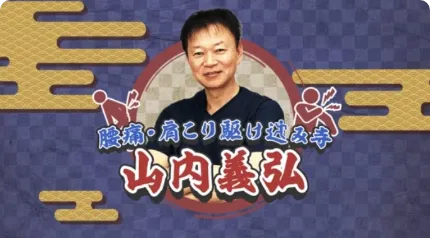
山内義弘様からはチャンネル登録者3500名の段階でご相談をいただきました。
実際に自社でYouTube運用をしてきた累計登録者数200万人超えのノウハウをもとに、独自の世界観を企画してあらたに「セルフ整体」動画を配信いたしました。
チャンネル設計・構成制作・動画編集・実配信まで一通りご支援の結果、運用開始一ヶ月でチャンネル登録者10万人を達成しました。
中でも肩甲骨はがしの動画は、590万回超の視聴回数を誇る現在でも人気の動画です。
【先着10社/月】無料相談受付中‼︎
株式会社pamxyのYouTube運用代行
累計登録者200万人超えの自社チャンネルのノウハウを惜しみなく活用したYouTube運用代行サービスです。
ナイツの塙様のチャンネルをはじめとして多くの企業YouTubeアカウントの運用をご支援して参りました。
本サービスでは、今回の記事内でご紹介したチャンネルの開設から企画・動画制作までYouTubeのプロに丸投げいただけます。
下記のようなお悩みがある場合はお気軽にご相談ください。
まずはウェブ会議にて、YouTube活用のメリットや同業界の成功事例についてお伝えします。
- YouTubeを始めたいが、自社内にノウハウやリソースがない
- YouTubeやSNSへ投下する最適な予算が分からない
- どうしたらYouTubeチャンネル登録者が伸びるのか分からない
ぜひお気軽に下記フォームよりお申し込みください。