「YouTubeアナリティクスの見方がよくわからない」
「分析しているつもりでも、改善につながっている気がしない」
「再生回数や視聴時間の数字を、どう判断すればいいのか迷う」
こうした悩みを抱えながら、YouTubeや動画運用を続けている方は少なくありません。
アナリティクスを開いても指標やグラフが多く、どのデータに注目すべきか判断しづらい場面も出てきます。
効率的に分析を行うには、優先的に確認すべきポイントを抑えておくことが大切です。
そこで今回は、YouTubeアナリティクスの基本的な見方から、分析方法、注目したい5つの重要指標までをわかりやすく解説します。
ぜひ参考にして、貴社のYouTubeマーケティングにお役立てください。


監修者
株式会社pamxy 代表取締役CEO. 西江健司
早稲田大学卒業後、株式会社TBSテレビに入社し、特番の総合演出などを務める。2019年に独立し、株式会社pamxyを創業。
自身が運営・出演するYouTubeチャンネル あるごめとりい の登録者数は130万人を超える。
その他にも ミッドナイトムーン・【アニメ】ALGOMETRY も運営を行う。
pamxyではSNSマーケティング支援・IP・シーシャ事業 chmelを展開。
YouTubeアナリティクスとは?何がわかるのか
YouTubeアナリティクスは、だれでも無料で使える公式が提供している分析ツールです。
動画やチャンネルの現状をデータで把握し、改善の方向性を決めるのに役立ちます。
再生回数や視聴時間の推移を追えば、伸びた動画の共通点が見えやすくなるでしょう。
さらに、視聴者属性や流入経路も確認できるため、届けたい層とのズレにも気づけます。
数字を見て終わる運用から一歩進み、次の施策を組み立てたい方にとって、重宝する機能です。
YouTubeアナリティクスの見方|PC・スマホ
YouTubeアナリティクスは、PC・スマホの両方から確認できますが、端末によって操作手順に違いがあります。
ここでは、次の3つのアクセス方法を解説します。
- PC・ブラウザで見る方法
- YouTubeアプリで見る方法
- YouTube Studioアプリで見る方法
利用シーンに合った開き方を知っておくと、日々の分析が進めやすいです。
1. PC・ブラウザで見る方法
PC・ブラウザでは、YouTube Studioからアナリティクスへ進めます。
チャンネル全体を見る場合と、動画単位でレポートを見る場合で入口が変わる点に注意してください。
チャンネル全体の分析レポート
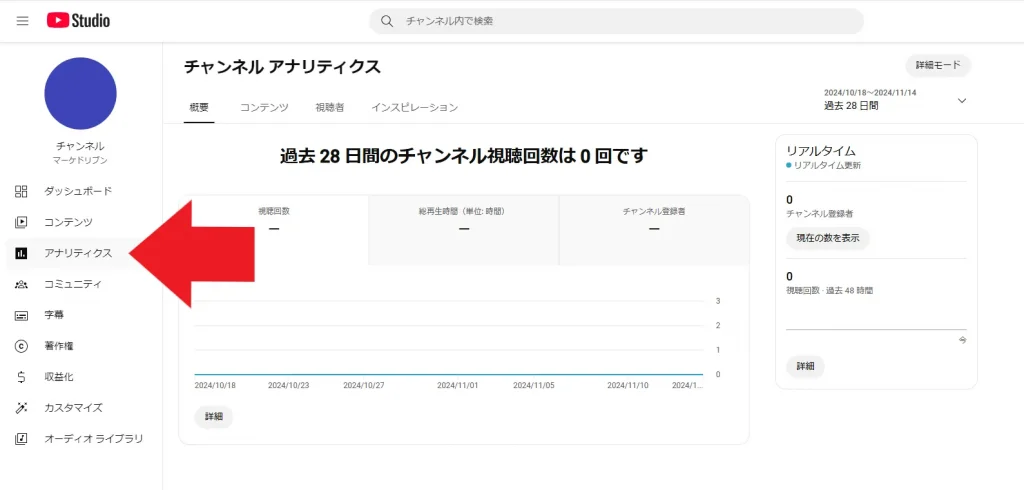
チャンネル全体の分析レポートの見方は以下の通りです。
- YouTube Studioを開く
- 左側のメニューから「アナリティクス」を選択する
動画の分析レポート
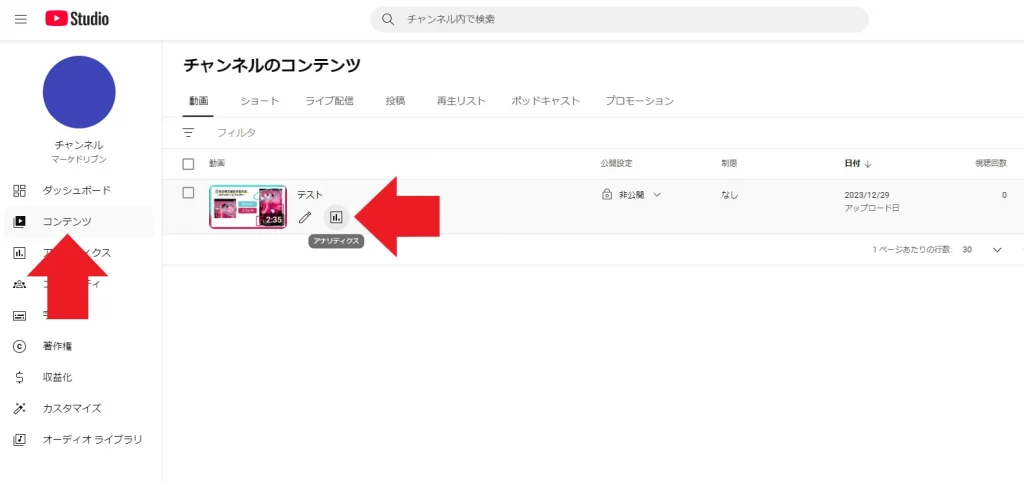
動画単位でレポートを見る手順は、以下の通りです。
- YouTube Studioを開く
- 左側のメニューから「コンテンツ」を選択する
- 対象動画のアナリティクスアイコンをクリックする
チャンネル全体の確認は「アナリティクス」、個別動画は「コンテンツ」経由と覚えると迷いにくいです。
2. YouTubeアプリで見る方法
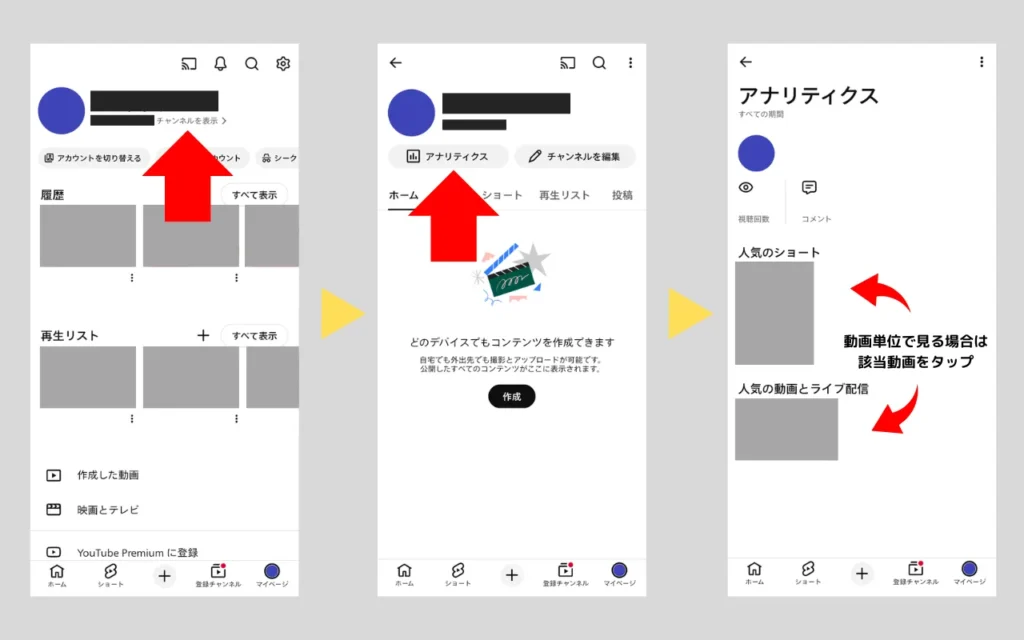
スマホではAndroidでもiPhoneでも見方は同じです。
手順は以下のとおりです。
- マイページを開いて「チャンネルを表示」をタップする
- チャンネル全体の場合は「アナリティクス」をタップ、動画単位で見る場合はアナリティクス画面で該当動画をタップ
3. YouTube Studioアプリで見る方法
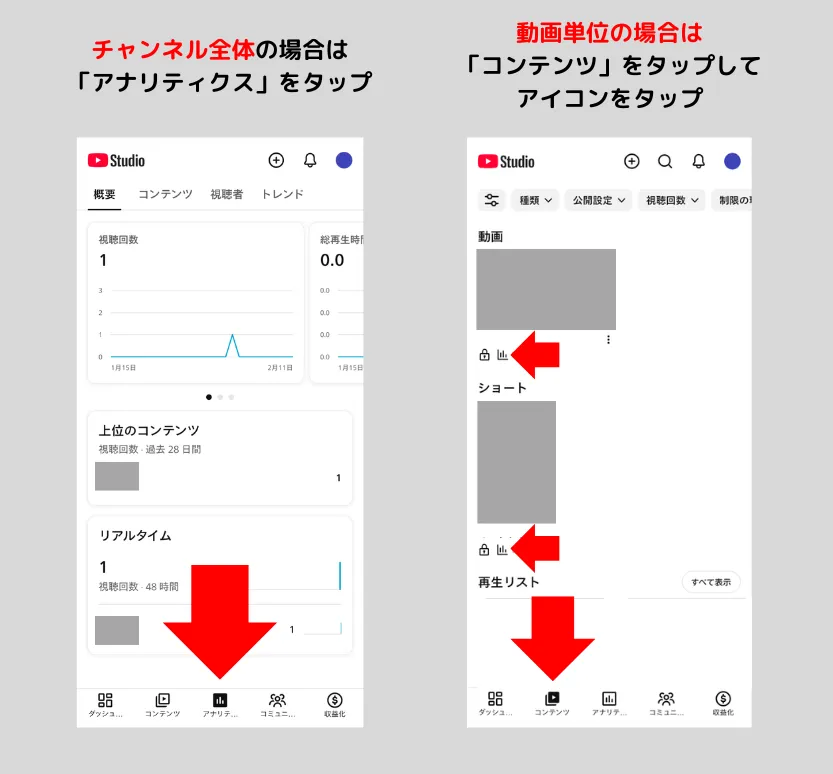
より詳細な分析は、YouTube Studioアプリの利用が必要です。
手順は以下のとおりです。
- YouTube Studio アプリを開く
- チャンネル全体の場合は「アナリティクス」をタップ、動画単位で見る場合は「コンテンツ」をタップして該当動画のアナリティクスアイコンをタップする
YouTubeアプリは手早く確認したいときに便利で、YouTube Studioアプリは動画別の深掘りに向いています。
YouTubeアナリティクスページの見方
YouTubeアナリティクスには、分析に役立つさまざまな画面があります。
まずは、チャンネル全体の画面の見方を押さえると、必要なデータへ迷わずたどり着け、分析の流れも整理しやすいです。
YouTube Studioで表示されるタブは、以下の4つです。
- 概要
- コンテンツ
- 視聴者
- トレンド
ここでは、各画面の見方について詳しく解説します。
1. 概要
概要タブは、YouTubeチャンネル全体と動画別の動きを手早く把握する入口として便利です。
リアルタイムで直近の伸びを見れば、調整の優先度を付けやすいでしょう。
期間別で過去7日間や28日間など指定して、パフォーマンスをチェックすることも可能です。
まずは概要タブで全体像を掴み、気になる動画を他のタブで深掘りすると分析が進めやすいです。
2. コンテンツ
コンテンツタブでは、視聴者がどの経路から動画を見つけ、どのように視聴へつながったかが分かります。
流入の動きを把握できるため、YouTube動画が伸びた背景をデータから読み取りやすいでしょう。
各データを見比べると、どの配信形式が再生や視聴時間に貢献しているか判断しやすいです。
企画や配信方法の見直しにも活かせます。
3. 視聴者
視聴者タブでは、YouTube動画を見ている人の動きやチャンネルとの関わり方を確認できます。
誰に届いているかが見えると、ターゲット層とのズレや伸びしろを判断しやすいでしょう。
視聴者の内訳を追うと、初見が増えているのか、ファンが定着しているのかが掴みやすいです。
YouTubeチャンネル全体だけでなく動画別でも見られるため、伸びた動画の共通点を探す際にも役立ちます。
4. トレンド
トレンドタブでは、自分の視聴者とYouTube全体の視聴者が、どんな検索をしているか概要を確認できます。
需要の動きを掴めるため、次に狙うテーマを探しやすいでしょう。
トレンドタブで利用できる機能は、次の通りです。
- 次の動画のヒントを得る
- 始めるためのヒント
ユーザーの関心度は、一定以上視聴された動画や直近28日間の視聴データを基に算出されています。
数値が高いテーマを起点に企画を組むと、視聴者の興味に沿ったアイデアへつなげやすいです。
各タブごとの主な内容は以下を参考にしてください。
| タブ | 確認できるデータ |
| 概要 |
|
| コンテンツ |
|
| 視聴者 |
|
| トレンド |
|
YouTubeアナリティクスの分析方法と重要指標5つ
YouTubeアナリティクスを使った分析では、どの指標を優先して確認するかが重要です。
数字やデータを並べるだけでは、動画やチャンネルの改善に活かしきれません。
ここでは、パフォーマンスを判断する軸として重要になる指標を5つご紹介します。
- エンゲージメント
- 視聴者維持率
- インプレッションのクリック率
- 視聴時間帯
- 視聴者の属性(性別・年齢・地域)
各指標の詳細を解説します。
1. エンゲージメント
YouTubeのエンゲージメントは、視聴者が動画にどれだけ関心を示したか測る指標です。
反応の強さを把握できるため、ユーザーのニーズとコンテンツ内容が合っているか判断するのに有効です。
具体的には、高評価率や終了画面要素のクリック率といった分析が行えます。
これらが伸びている動画は、視聴者層に刺さっている可能性が高いです。
数値が低い場合は、YouTube動画の構成や冒頭の見せ方を見直すと、改善の糸口が見えてくるでしょう。
2. 視聴者維持率
YouTubeの視聴者維持率は、動画のどこで離脱が起きているか把握するための指標です。
最後まで視聴してもらえる構成か確認でき、改善の優先順位をつけるのにも役立ちます。
まずは冒頭で急激に数値が落ちていないか、途中で不自然な上下が出ていないかを確認することが大切です。
維持率が下がる箇所には、説明が長い場面やテンポの乱れが潜みがちです。
該当部分を整えると、平均視聴時間が伸びやすい傾向にあります。
3. インプレッションのクリック率
インプレッションのクリック率は、表示された動画の中からどれだけ再生されたかを示す指標です。
YouTubeの再生回数が伸びない原因を切り分ける際に欠かせません。
クリック率が低い場合は、視聴前の訴求が弱い可能性があるため、次のような点を見直すのがおすすめです。
- サムネイルの文字の大きさやデザイン
- タイトルの訴求軸
気になる要素を一つずつ変えて数字の違いを比較し、改善につなげていきましょう。
4. 視聴時間帯
視聴時間帯は、視聴者がYouTubeを利用しやすい時間を把握する指標です。
投稿や告知のタイミング調整に活かせるため、初動を伸ばしたい場面で効果を発揮します。
曜日ごとのピークを確認すれば、公開や告知の時間を調整できるので、反応の出方も比較しやすいでしょう。
さらに、ショートと通常動画で視聴されやすい時間帯が異なる場合もあるため、形式ごとに見直すと精度が上がります。
視聴者が多い時間に合わせて運用ルールを整えると、再現性のある投稿が続けやすいです。
5. 視聴者の属性(性別・年齢・地域)
YouTube視聴者の属性では、動画がどの層に届いているか確認できます。
想定しているターゲットとのズレを把握するため、分析では欠かせない視点です。
性別や年齢に加え、視聴者国別・都道府県別の地域まで確認できるため、届けたい層との一致度の判断に役立ちます。
仮に属性が想定と異なる場合は、企画の切り口や言葉選び、見せ方を調整しましょう。
データを基に見直すと、訴求の精度が一段と高まります。
YouTubeアナリティクスで分析するメリット3つ
YouTubeアナリティクスを活用すると、感覚に頼らない判断がしやすくなります。
数字の意味を理解すれば、改善の方向性も整理しやすいです。
ここでは、分析を行うことで得られる3つのメリットを解説します。
- 視聴者のニーズや属性がわかる
- 視聴回数やクリック率の推移が確認できる
- 改善箇所や企画立案に役立つ
アナリティクスを正しく使うと、運用の精度を一段と引き上げられます。
1. 視聴者のニーズや属性がわかる
YouTubeアナリティクスを使う最大のメリットは、視聴者像を具体的に把握できる点です。
性別や年齢・地域といった属性データを確認することで、動画が誰に届いているかが分かります。
たとえば、想定より若年層の比率が高い場合、トレンドやショート動画を積極的に取り入れると、より反応を高められるでしょう。
視聴者の傾向を把握しておけば、ズレた施策を続けるリスクも抑えられます。
結果として、狙いたい層に届く動画づくりへつなげられます。
2. 視聴回数やクリック率の推移が確認できる
視聴回数やクリック率の推移を追えるのも、YouTubeアナリティクス活用の大きな利点です。
単発の数字だけでなく、増減の流れを見ることで施策の影響を判断できます。
特に、サムネイルやタイトルを変更した前後で数値を比べると、改善の効果が見えやすいです。
推移を確認すれば、伸びた要因と停滞した原因を切り分けやすくなるでしょう。
3. 改善箇所や企画立案に役立つ
YouTubeアナリティクスの分析結果は、次の企画を考える際にも活用しやすいです。
どの動画が伸び、どこで反応が落ちたかを把握できるためです。
たとえば、視聴者維持率が高い構成や、反応が良いテーマを抽出すれば、再現性のある企画を組み立てやすいでしょう。
他チャンネルのYouTubeアナリティクスは見れる?
他チャンネルの詳細データについては、YouTubeアナリティクスでは確認できません。
ただし、外部ツールの利用により、公開情報をもとに再生回数の推移や登録者の増減などを把握できます。
競合チャンネルや人気チャンネルを分析すれば、伸びやすいテーマや投稿頻度、サムネイルやタイトルの傾向まで読み取りやすいです。
比較の軸を揃えて利用すると、自社チャンネル改善のヒントを得やすいでしょう。
YouTube運用についてお悩みはありませんか?
YouTube運用のプロ集団pamxyへぜひご相談ください!
他チャンネルのYouTubeアナリティクスも見れる分析ツール3選
他チャンネルのデータを分析する際に、おすすめのツールを3選ご紹介します。
- TUBERS
- Social Blade
- Tubular Intelligence
各ツールの特徴を見ていきましょう。
1. TUBERS
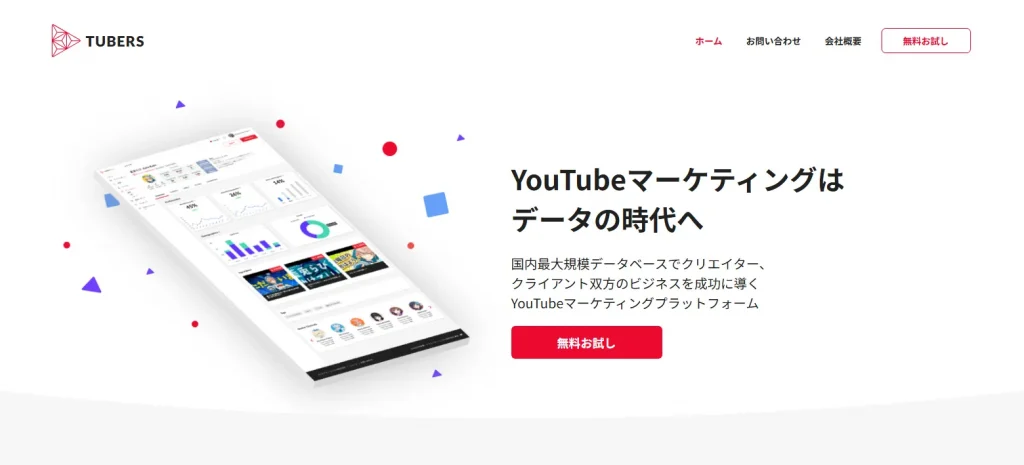
「TUBERS」は、他チャンネルの動きを把握しつつ、タイアップ先の候補探しにも使える分析ツールです。
登録者数や総再生回数の推移などをカテゴリ別に確認でき、伸び方の傾向を読み取りやすい点が強みといえます。
たとえば、次のような情報のチェックが可能です。
- 累計登録者数・総再生回数の推移・投稿数
- エンゲージメント数・評価率
- 急上昇中のチャンネルや動画・タグのトレンド
- ランキング上のライバル比較
ランキングから自分の近い順位を見つけると、比較対象を選びやすいです。
数字の差分を追えば、改善の方向性も整理しやすくなります。
2. Social Blade
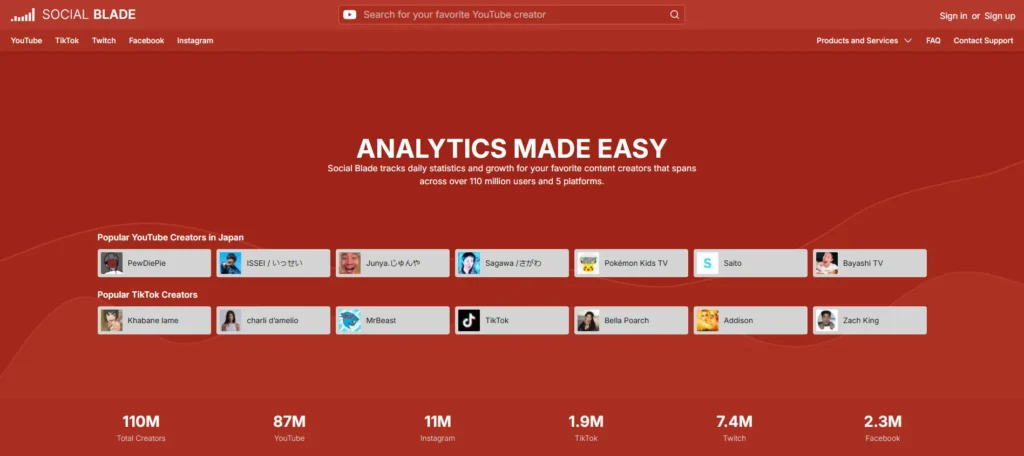
「Social Blade」は、クリエイターの成長データを追える分析ツールです。
毎日の統計を見られるため、チャンネルの伸び方を時系列で把握しやすい点が特長といえます。
主な機能は、以下の通りです。
- トップクリエイターの閲覧
- ニッチ探索
- 有料APIで自社システムへ機能を統合
まずは無料で推移をチェックし、必要に応じて有料プランに切り替えるとリストの拡大や広告の削除などが可能です。
企業利用では、絞り込み検索やAPI連携が役立ちます。
3. Tubular Intelligence
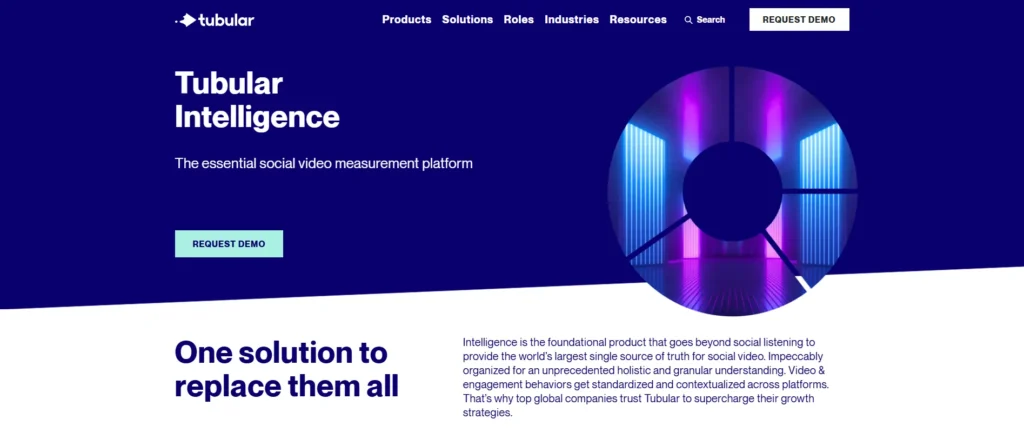
「Tubular Intelligence」は、YouTubeを含む複数媒体のソーシャル動画データを一元的に分析できるツールです。
動画の再生数やエンゲージメントのデータを統一した視点でまとめられるため、動画同士の比較や方針決定が行いやすい点が強みです。
具体的には、次の機能を備えています。
- 動画検索やフィルタ
- トレンド分析
- 公開後の推移測定と成長の追跡
- パフォーマンスの評価
トレンドと推移を合わせて見ると、判断の精度も上がり、自社チャンネルの改善につながりやすいでしょう。
YouTubeアナリティクスに関するよくある質問
YouTubeアナリティクスを確認する中で、よく寄せられる質問をまとめました。
1. 分析結果をCSVでエクスポートできる?
可能です。YouTube Studioのアナリティクス画面の詳細モードから、期間や指標を選択してCSV形式、またはGoogleスプレッドシートで出力できます。
数値を整理したり、社内資料にまとめたりする際に便利です。
2. アナリティクスのレポートの公開は規約違反になる?
自分のチャンネルデータを共有する分には問題になりにくいですが、第三者の情報や誤解を招く表現には注意が必要です。
詳しくは、Google アナリティクス利用規約を確認しましょう。
3. YouTubeアナリティクスを使う上で注意点はある?
一つの指標だけで判断せず、多角的な視点で分析する姿勢が重要です。
再生回数だけでなく、維持率やクリック率なども合わせて確認すると、実態を把握しやすくなります。
4. YouTubeアナリティクスはリアルタイムで反映されますか?
ダッシュボードに表示されるチャンネル登録者数や視聴回数など、一部の指標はリアルタイムで確認できます。
一方で、視聴者維持率やインプレッション、流入経路などは集計処理に時間がかかり、反映まで数日ほど遅れる場合があります。
5. 視聴回数がYouTubeの表示と違うのはなぜ?
集計方法や反映タイミングの違いが主な理由です。
動画ページの表示は速報値、アナリティクスは集計後の数値として扱われるケースがあります。
まとめ
YouTubeアナリティクスの見方や分析方法、他チャンネル分析の考え方などを解説しました。
今回の内容をまとめると、以下のとおりです。
- YouTubeアナリティクスでチャンネルや動画の現状を把握できる
- 重要指標を押さえると改善の方向性を見極めやすい
- 画面ごとの役割を理解すると分析の流れが整理できる
- 外部ツールを使えば他チャンネルの分析が行える
- 数値の推移を追うと企画や施策の判断に活かしやすい
YouTubeアナリティクスを正しく読み取り、データをもとにした改善を積み重ね、再現性の高いチャンネル運用につなげていきましょう。
YouTubeの運用事例
最後に、株式会社pamxyが実際に行ったYouTubeアカウントの運用事例をご紹介します。
- ナイツ塙の自由時間
- 腰痛・肩こり駆け込み寺【山内義弘】
ナイツ塙の自由時間

ナイツ塙氏のチャンネルでは「自由時間」の名前の通り幅広い企画を行っています。
弊社では、チャンネル運用・ディレクション・撮影・データ分析までを一貫して提供。
テレビやラジオなど、従来メディアの枠にとらわれず、自由気ままなコンテンツ制作や芸能人コラボ企画を展開しています。
M-1の裏側を語った動画は公開1日で20万回を超える再生数を叩き出し、YouTube急上昇動画7位にランクインしました。
腰痛・肩こり駆け込み寺【山内義弘】

山内義弘様からはチャンネル登録者3500名の段階でご相談をいただきました。
実際に自社でYouTube運用をしてきた累計登録者数200万人超えのノウハウをもとに、独自の世界観を企画してあらたに「セルフ整体」動画を配信いたしました。
チャンネル設計・構成制作・動画編集・実配信まで一通りご支援の結果、運用開始一ヶ月でチャンネル登録者10万人を達成しました。
中でも肩甲骨はがしの動画は、590万回超の視聴回数を誇る現在でも人気の動画です。
【先着10社/月】無料相談受付中‼︎
株式会社pamxyのYouTube運用代行
累計登録者200万人超えの自社チャンネルのノウハウを惜しみなく活用したYouTube運用代行サービスです。
ナイツの塙様のチャンネルをはじめとして多くの企業YouTubeアカウントの運用をご支援して参りました。
本サービスでは、今回の記事内でご紹介したチャンネルの開設から企画・動画制作までYouTubeのプロに丸投げいただけます。
下記のようなお悩みがある場合はお気軽にご相談ください。
まずはウェブ会議にて、YouTube活用のメリットや同業界の成功事例についてお伝えします。
- YouTubeを始めたいが、自社内にノウハウやリソースがない
- YouTubeやSNSへ投下する最適な予算が分からない
- どうしたらYouTubeチャンネル登録者が伸びるのか分からない
ぜひお気軽に下記フォームよりお申し込みください。