「YouTubeの終了画面の作り方がわからない」
「テンプレートを使うべきか、自作すべきか迷っている」
「最後の画面が表示されず、設定に苦戦している…」
こうした悩みを抱える人は少なくありません。
終了画面(エンドカード)は、視聴者を次のアクションへ誘導する重要なパートです。
しかし、作成方法やサイズ・表示ルールなど理解したうえで作成しなければ、意図した効果を得られない可能性があります。
そこで今回は、YouTube終了画面の作り方や設定方法をはじめ、テンプレートの活用法、スマホ対応、非表示のやり方まで詳しく解説します。
仕組みを理解すれば、初心者でも効果的なYouTubeエンディングを作れるので、ぜひ参考にしてください。


監修者
株式会社pamxy 代表取締役CEO. 西江健司
早稲田大学卒業後、株式会社TBSテレビに入社し、特番の総合演出などを務める。2019年に独立し、株式会社pamxyを創業。
自身が運営・出演するYouTubeチャンネル あるごめとりい の登録者数は130万人を超える。
その他にも ミッドナイトムーン・【アニメ】ALGOMETRY も運営を行う。
pamxyではSNSマーケティング支援・IP・シーシャ事業 chmelを展開。
YouTube終了画面とは?エンドカードの基本と役割
終了画面とは、動画のラスト5〜20秒に表示される案内エリアで、エンドカードやエンディングカードなどと呼ばれることもあります。
視聴者に次の動画や再生リストを提示したり、チャンネル登録を促したりするための仕組みです。
最後に適切な案内を示すことで、視聴者が迷わず次のアクションへ進みやすくなり、動画配信の成果向上につながります。
YouTube終了画面が重要な理由
終了画面は、視聴者が動画を見終えた瞬間に次の行動を促す重要なパートです。
案内の有無で、チャンネル全体の成果が大きく変わります。
YouTube終了画面が重要と言われる理由を、以下にまとめました。
- 視聴者の離脱を防ぎ、回遊率を高められる
- 登録や次の動画視聴など、行動を促しやすい
- 視聴維持率・総再生時間の向上につながる
- YouTubeアルゴリズムで評価されやすくなる
- スマホ視聴でも効果的な導線を確保できる
適切に設計された終了画面は、動画1本のパフォーマンスを底上げするだけでなく、チャンネル成長のスピードにも影響します。
YouTubeの終了画面で表示できる要素とサイズ
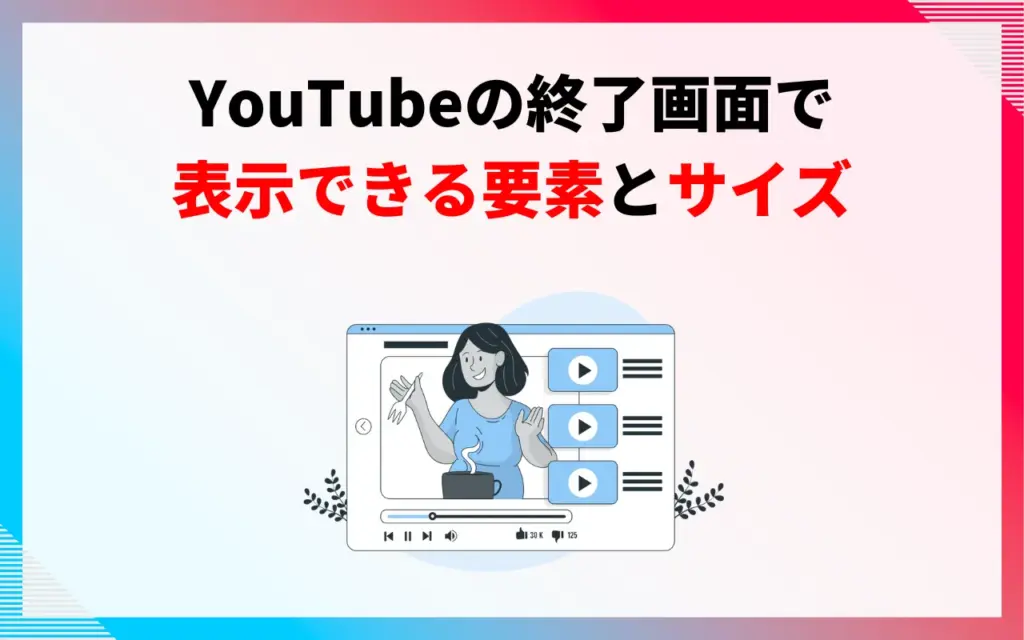
終了画面では、視聴者が次の行動を選びやすいように、複数の要素を配置できます。
YouTube側が用意している要素を理解しておくと、目的に合ったエンドカードの作成が可能です。
| 動画 | 最新のアップロード動画、または任意の動画を選択可能。
視聴者に最適な動画を自動表示する設定も使えます。 |
| 再生リスト | 公開されている任意の再生リストを追加できます。
テーマ別の導線づくりに有効です。 |
| チャンネル登録 | チャンネルの登録を促す要素。
アイコン付きでわかりやすく表示されます。 |
| チャンネル | 他チャンネルを紹介できる要素。
カスタムメッセージで宣伝も可能です。 |
| リンク | YouTubeパートナープログラム参加者のみ利用可能。
公式サイトや商品ページへの誘導が可能です。 |
終了画面は、16:9 の動画で最大4つの要素を配置できます。
ただし、縦動画や異なるアスペクト比では、追加できる要素数が減る場合があります。
また、少なくとも 1 つの要素を、動画か再生リストにする必要があります。
要素を詰め込みすぎると視認性が下がるため、構成や余白のバランスにも気を配りましょう。
YouTube終了画面の作り方
YouTube終了画面は、以下の2通りの作り方があります。
- YouTube終了画面テンプレートを活用する方法
- デザインツールで作る方法
それぞれの内容を解説します。
1. YouTube終了画面テンプレートを活用する方法
YouTube終了画面のテンプレートを使うと、短時間で視認性の高い終了画面を整えられます。
あらかじめレイアウトが用意されているため、配置の迷いを減らせるのがメリットです。
終了画面のテンプレートは、全部で6種類あります。
- 1本の動画、1件のチャンネル登録(配置違い3種類)
- 2本の動画(配置違い2種類)
- 1本の動画、1個の再生リスト、1件のチャンネル登録
動画誘導やチャンネル登録を促す位置が最適化されており、初心者でも構造の理解が進みます。
編集に慣れていない方でも使いやすい方法です。
テンプレートを使用しない場合は、要素を一つずつ追加し、配置は自分で調整できます。
2. デザインツールで作る方法
より個性のあるYouTube終了画面を作成したい場合は、デザインツールで組み立てる方法が効果的です。
完成イメージに合わせて自由に配置を変えられるため、ブランドの世界観を反映しやすいのが強みです。
背景画像やアイコンを取り入れたり、余白の配分を調整したりすることで、視聴者の視線を誘導しやすい画面を作れます。
テンプレートより作成の時間はかかりますが、他チャンネルとの差別化やオリジナリティを重視する場合にはおすすめです。
YouTube終了画面の設定方法【PC】
PCでYouTube終了画面を設定する方法を解説します。
- YouTube Studio にログインして 「コンテンツ」を選ぶ
- 動画のタイトルまたは編集アイコンをクリック
- 「エディタ」を選択して終了画面横の「+」をクリック
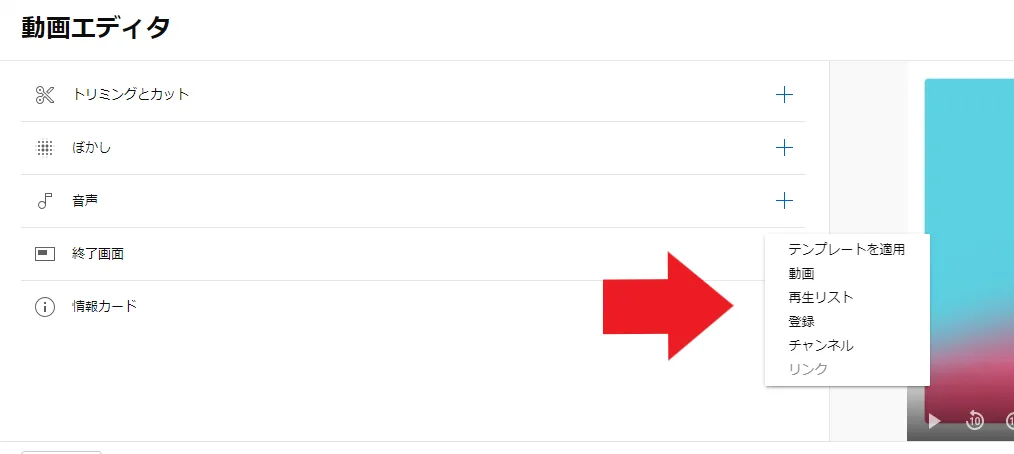
- 「テンプレートの適用」または追加する要素を選ぶ
- 位置や再生時間を調整して保存する
1. YouTube Studio にログインして 「コンテンツ」を選ぶ
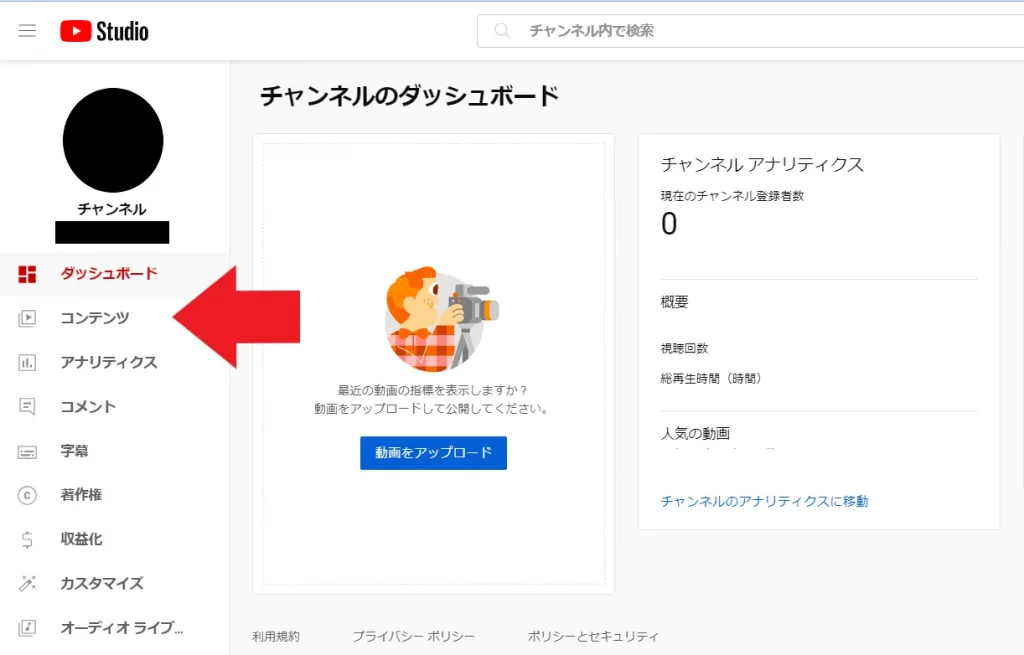
まずは、YouTube Studioを開いて、画面左の一覧から「コンテンツ」をクリックします。
2. 動画のタイトル、または編集アイコンをクリック
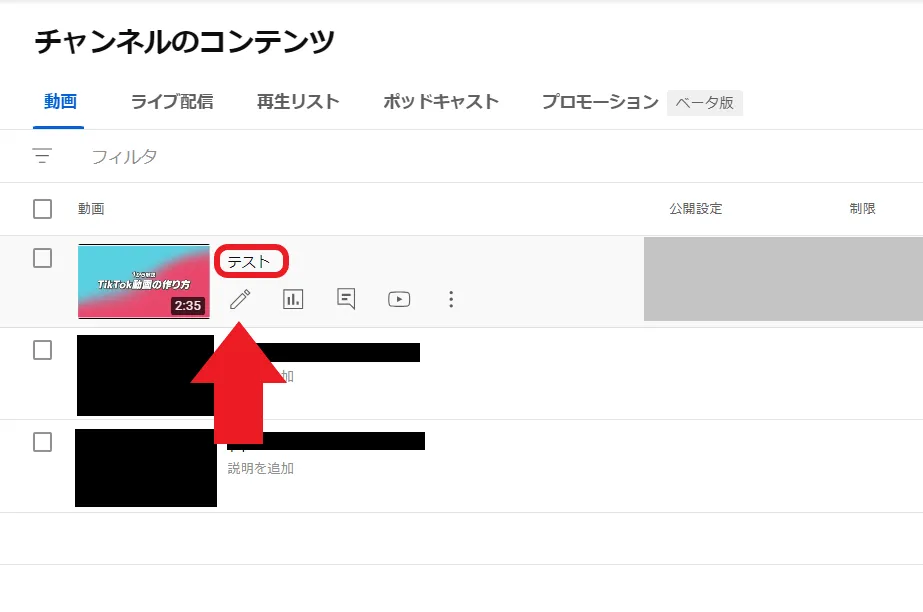
チャンネルのコンテンツ一覧が表示されるため、編集したい動画のタイトルまたは編集アイコンをクリックします。
3. 「エディタ」を選択して終了画面横の「+」をクリック
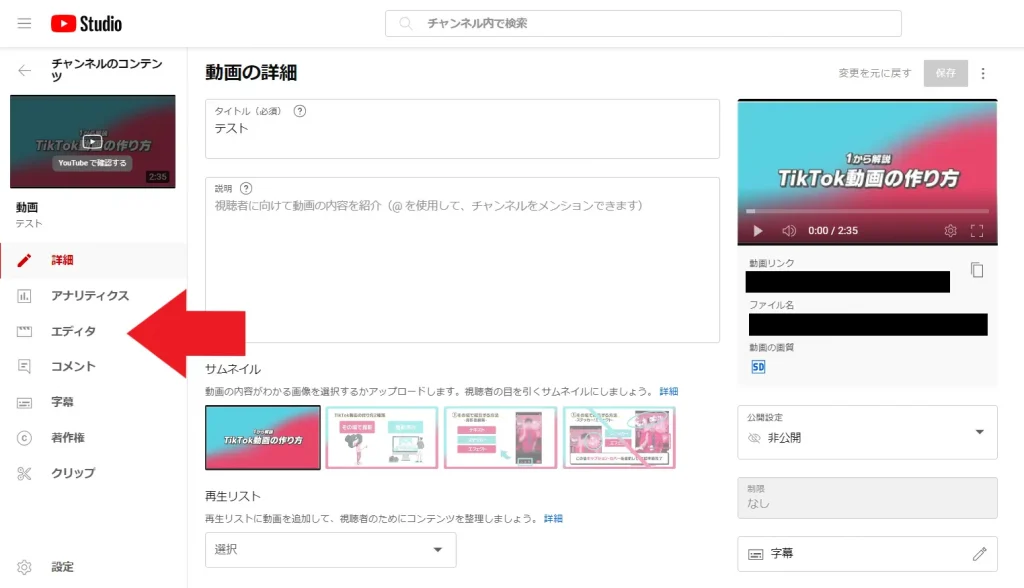
画像のようなページが表示されたら、画面左の一覧から「エディタ」を選択しましょう。
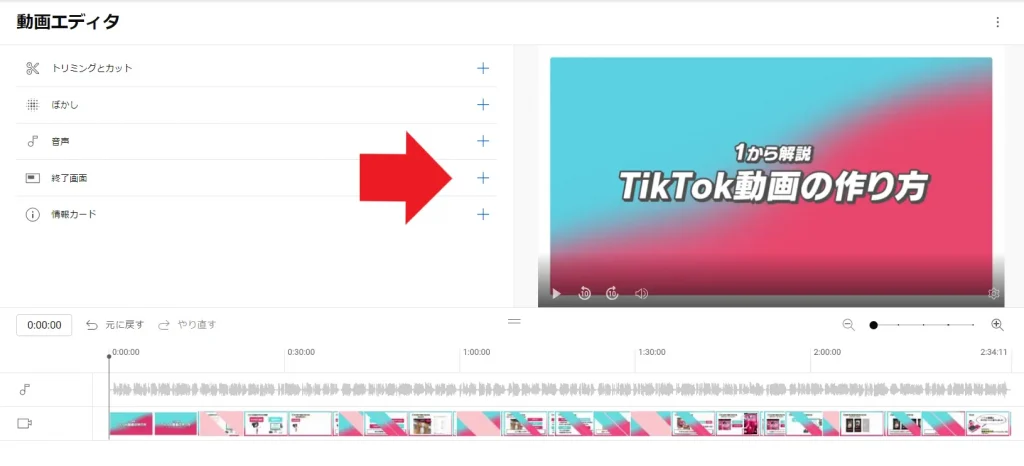
次に、動画エディタのメニューにある「終了画面」横の「+」ボタンをクリックします。
メニューが表示されるため、「テンプレートの適用」または追加したい要素を選びます。
4. 「テンプレートの適用」または追加する要素を選ぶ
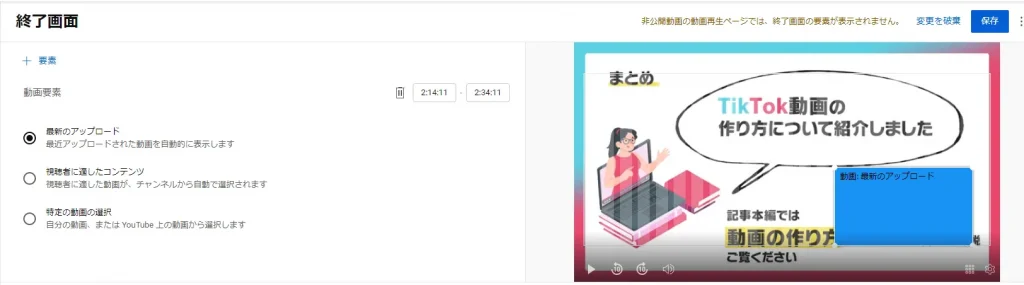
追加したい要素を選ぶと、それぞれの設定画面が表示されます。
「動画」では、最新動画・視聴者に適したコンテンツ・特定の動画の3種類から選択できます。
表示させる位置やサイズの変更も可能です。
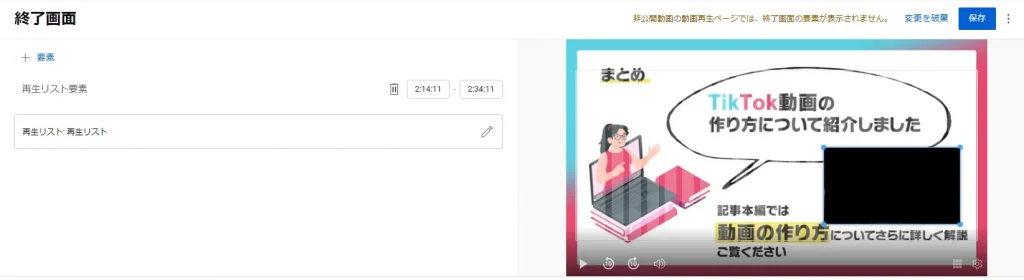
「再生リスト」では、特定の再生リストを終了画面に表示させることができます。
動画と同様に、位置やサイズを調整できます。
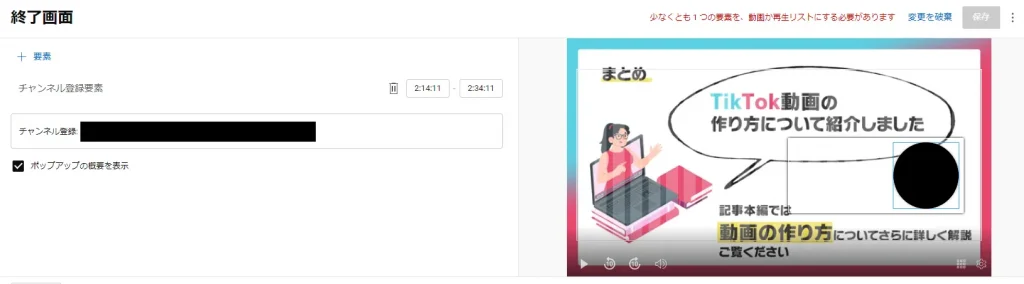
「登録」では、チャンネル登録ボタンを設置することが可能です。
アイコンのみ表示させるか、ポップアップで概要を表示させるかを選択できます。
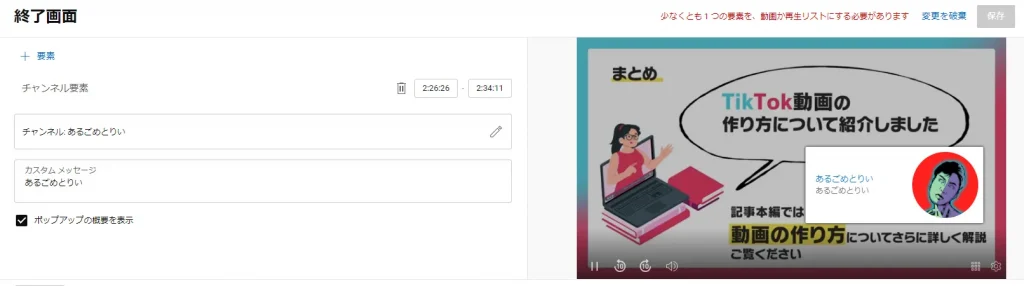 「チャンネル」では、任意のチャンネルを表示させることができます。
また、60文字までのカスタムメッセージを記載することも可能です。
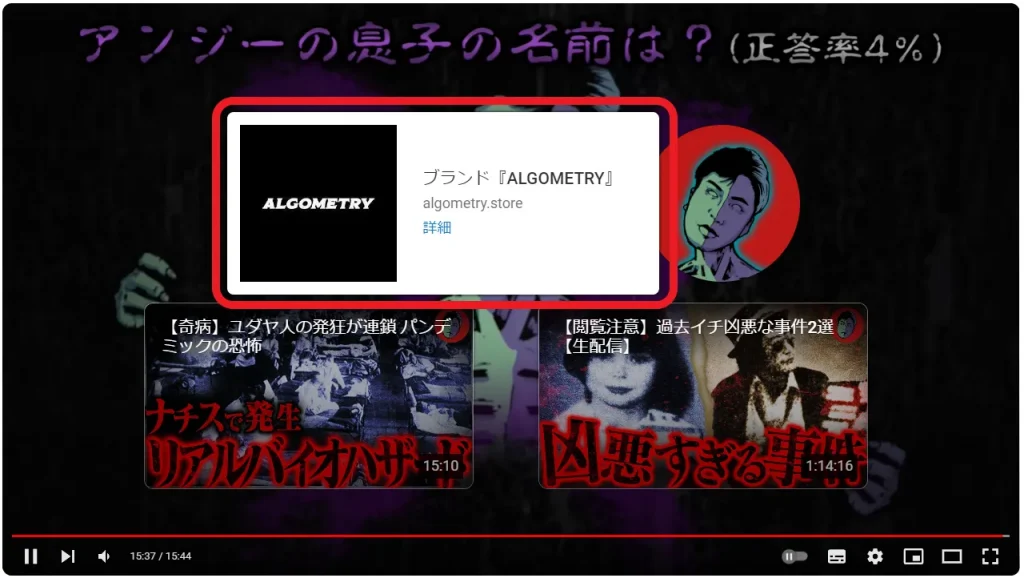
「リンク」では、外部サイトのリンクを設置できます。
画像の赤枠のように、カーソルを合わせると概要が表示され、「詳細」をクリックすると外部サイトに移動できます。
要素が追加できたら、右上の保存をクリックして完了です。
YouTube終了画面のカスタマイズ方法
YouTube終了画面は、要素の編集やタイミング調整など、細かなカスタマイズができます。
ここでは、調整しやすい3つのポイントを紹介します。
- 要素を削除して差し替える
- 要素の表示タイミングを調整する
- 要素の表示位置を整える
1. 要素を削除して差し替える
YouTube終了画面の構成を変えるときは、不要な要素を削除して入れ替えるのが手早い方法です。
具体的には次の操作で進めます。
- YouTube Studioで「コンテンツ」を選択する
- 動画のタイトルまたは編集アイコンをクリック
- メニューから「エディタ」を開く
- 「終了画面」→「要素を削除」をクリックする
- 「要素を追加」で別の要素を設定する
- 「保存」をクリックする
いつでも必要に応じて、要素の削除や追加が簡単にできます。
2. 要素の表示タイミングを調整する
YouTube終了画面に複数の要素を入れている場合、初期設定では同じタイミングで表示されるため、情報が混在する可能性があります。
そこで、開始や終了の秒数を調整すると視認性が向上します。
要素の表示タイミングを調整する方法は以下のとおりです。
- YouTube Studioで「コンテンツ」を選択する
- 動画のタイトルまたは編集アイコンをクリック
- メニューから「エディタ」を開いて「終了画面」をクリックする
- タイムライン内で要素の開始・終了のタイミングを調整する
- 「保存」をクリックする
開始・終了のタイミングは時間バーの矢印をドラッグさせて、プレビュー画面で動画を確認しながら設定できます。
また、タイムコードに時間を直接入力して指定することも可能です。
要素の表示タイミングを調整すると、段階的に表示させる演出がしやすくなり、導線設計にも活かせます。
3. 要素の表示位置を整える
YouTube終了画面の表示位置は、動画プレビュー上で自由に動かせます。
視線誘導を意識したい場面では、配置調整が効果を発揮します。
表示位置の調整手順は以下のとおりです。
- YouTube Studioで「コンテンツ」を選択する
- 該当する動画をクリックしてメニューから「エディタ」を開く
- 「終了画面」をクリックする
- プレビュー画面で要素をドラッグして移動する
- 「保存」をクリックする
また、プレビュー画面右下にあるグリッドアイコンをクリックすれば、グリッドの表示や「グリッドに合わせる」「要素に合わせる」といった調整も可能です。
YouTube終了画面はスマホで作れる?
YouTube終了画面は、スマホアプリやYouTube Studioアプリからは設定ができません。
ただし、スマホのブラウザからPCバージョンのYouTube Studioにログインすれば、終了画面の設定や編集が可能です。
画面が小さいため設定のしづらさはありますが、PCとほぼ同じ手順で終了画面の操作が行えます。
スマホで作業する場合は、画面を横向きにすると操作がスムーズです。
YouTube運用についてお悩みはありませんか?
YouTube運用のプロ集団pamxyへぜひご相談ください!
YouTube終了画面が表示されない?注意点と対処法
YouTube終了画面が表示されない場合、設定の問題だけでなく、動画側の条件が原因になっている可能性があります。
ここでは、表示されないときに見直すべきポイントを解説します。
- 25秒以上の動画の尺が必要
- 子ども向け設定は対象外
- 外部サイトリンクの掲載は収益化チャンネルのみ
- 表示環境が不適切
- YouTubeポリシー違反による処置
1. 25秒以上の動画の尺が必要
動画の長さが25秒未満の場合、終了画面を追加できません。
終了画面はラスト5〜20秒に表示される仕組みのため、一定の時間が確保されていないと設定が反映されないからです。
YouTube Studioで終了画面のタブが見当たらないときは、まず動画の尺を見直し、エンドカードを置く余裕があるか確認しましょう。
2. 子ども向け設定は対象外
動画が「子ども向け」に設定されている場合、終了画面の表示は利用できません。
外部誘導を制限するYouTubeの保護措置によって、追加要素が自動的にオフになるためです。
手動で子ども向けに指定した場合だけでなく、AIの判断で子ども向けと分類された場合も同じ扱いです。
誤って分類された可能性があるときは、設定内容を見直したうえでガイドラインも確認しましょう。
3. 外部サイトリンクの掲載は収益化チャンネルのみ
外部サイトへ誘導するリンクは、収益化しているチャンネルだけが利用できる機能です。
視聴者を安全に誘導するための条件として、YouTubeパートナープログラムへの参加が求められています。
収益化基準を満たしていない段階では、リンク要素が編集画面に表示されず、動画や再生リストなど基本的な要素しか追加できません。
YouTubeの収益化については、関連記事の【2025年最新】YouTube収益化条件とやり方・申請方法を解説!を合わせてご覧ください。
4. 表示環境が不適切
終了画面が表示されない背景には、視聴環境の問題が隠れている場合もあります。
デバイスの仕様や画面の比率によっては、終了画面が正しく映らないことがあるためです。
テレビアプリや古い端末では終了画面の表示に制限がかかるケースがあり、ブラウザのウィンドウを極端に縮小した状態でも同様の状況が起きます。
設定を見直しても改善しないときは、別のデバイスや環境で再生して違いを確認しましょう。
5. YouTubeポリシー違反による処置
ポリシー違反が発生すると、終了画面を含む一部の機能が制限される場合があります。
視聴者を守るための措置として、問題があると判断されたチャンネルには機能制限が適用されるためです。
誤解を招く誘導表現や、安全性に疑いのある外部サイトへのリンクが原因になるケースも少なくありません。
心当たりがある場合は、まずはYouTubeのコミュニティガイドラインを確認し、必要に応じて適切な対応を進めましょう。
YouTube終了画面を非表示にする方法【視聴者側】
YouTubeでは、視聴者が自分で終了画面を一時的に非表示にできます。
視聴に集中したい場面や、画面をすぐ確認したいときに便利です。
動画を見終えたあとに表示される終了画面は、プレーヤー右上にある「非表示」ボタンを押すと消せます。
非表示にしたのは視聴中の動画だけで、他の動画まで影響するわけではありません。
再び内容を確認したい場合は「表示」を押せば元に戻せます。
この仕組みにより、視聴者が自分のペースで動画の再生体験を調整することが可能です。
YouTube終了画面の作り方のポイント3つ
終了画面の効果は、配置やデザインの工夫次第で大きく変わります。
視聴者が迷わず行動を選べる構成が重要です。
ここでは、作成時に意識したい3つのポイントを解説します。
- 動画との関連性が高い要素を配置する
- 行動を促すテキストと導線設計を工夫する
- 終了画面のために最後の20秒を確保する
1. 動画との関連性が高い要素を配置する
終了画面の効果を最大化するには、動画内容と関連性の高い要素の配置が欠かせません。
視聴者の興味と一致する案内を添えると、次の行動へ自然に移りやすくなるでしょう。
たとえば、次のような要素が有効です。
- テーマが近い動画や再生リスト
- 視聴者の関心に合う自動選択要素
関連性が低い案内を置くとクリック率が下がりやすいため、動画の流れと合う要素を優先することが大切です。
2. 行動を促すテキストと導線設計を工夫する
終了画面は、視聴者に次のアクションを促すチャンスです。
短いメッセージを添えるだけでも反応が変わり、再生数や登録者の増加につながります。
具体的には、次のような工夫が役立ちます。
- 「続きはこちら」など行動を後押しするテキストを配置
- 要素の表示タイミングをずらし、画面の混雑を防ぐ
画面内に複数の要素が一度に現れると、視聴者が選びにくくなる場合があります。
時間差をつけることで案内の役割がはっきりし、クリックにつながりやすい構成になるでしょう。
3. 終了画面のために最後の20秒を確保する
終了画面はラスト20秒以内にしか設置できないため、編集段階でスペースを確保しておく必要があります。
余白を作っておくと、要素が正しく表示され、視聴者も迷わず次のアクションへと移りやすいです。
たとえば、次のような工夫が効果的です。
- 締めの映像やテロップを少し控えめに配置する
- 背景の明るさやフレームを調整し、要素が見えやすい状態にする
終了画面が他の画像やアイコンと重なると視認性が下がります。
YouTube Studioで位置の微調整を行い、最後まで快適に視聴できるレイアウトへ整えることが大切です。
YouTube終了画面の活用事例
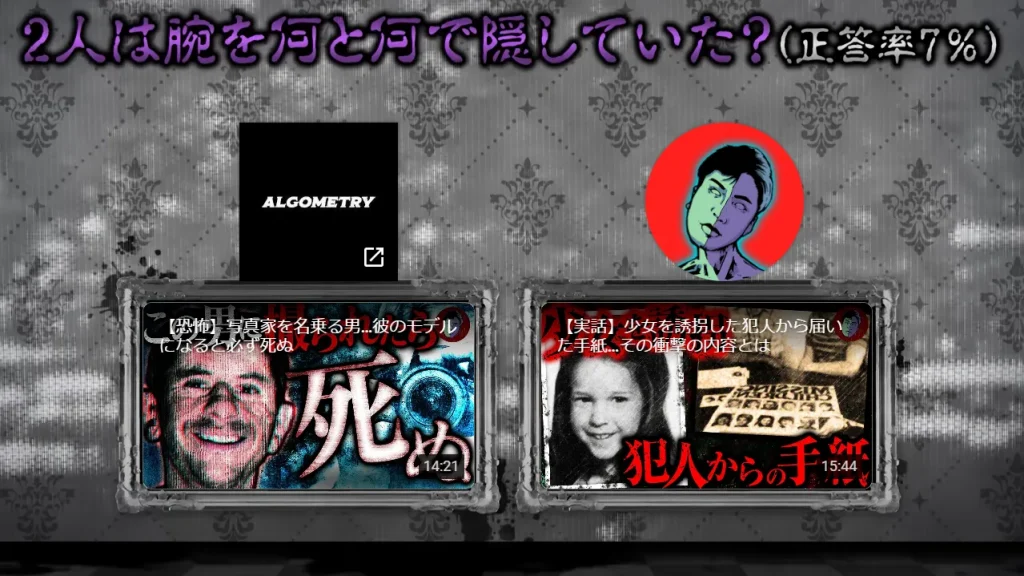
登録者数130万人超えのYouTubeチャンネル「あるごめとりい」は、世界観を損なわない終了画面づくりで視聴者の行動を自然に促しています。
背景とイラストのテイストが統一されており、ラスト約8秒だけの表示でも迷わず選べる構成です。
- 動画:関連性の高いコンテンツを2つ画面下部に配置
- チャンネル登録:世界観を表すアイコンを中央右側に配置
- リンク:ストアサイトのリンクを中央左側に設置
終了画面に表示されている要素は上記の3つで、世界観・視認性・導線設計がそろった事例です。
短い表示時間でも役割を果たし、ブランディングを重視するチャンネルに適した構成となっています。
YouTube終了画面テンプレート・素材サイトおすすめ3選
終了画面をデザインするときは、使いやすいテンプレートサイトを活用すると制作がスムーズです。
ここでは、編集初心者でも扱いやすい、以下の3つのサービスをご紹介します。
- Canva
- PowerDirector
- Snappa
1. Canva
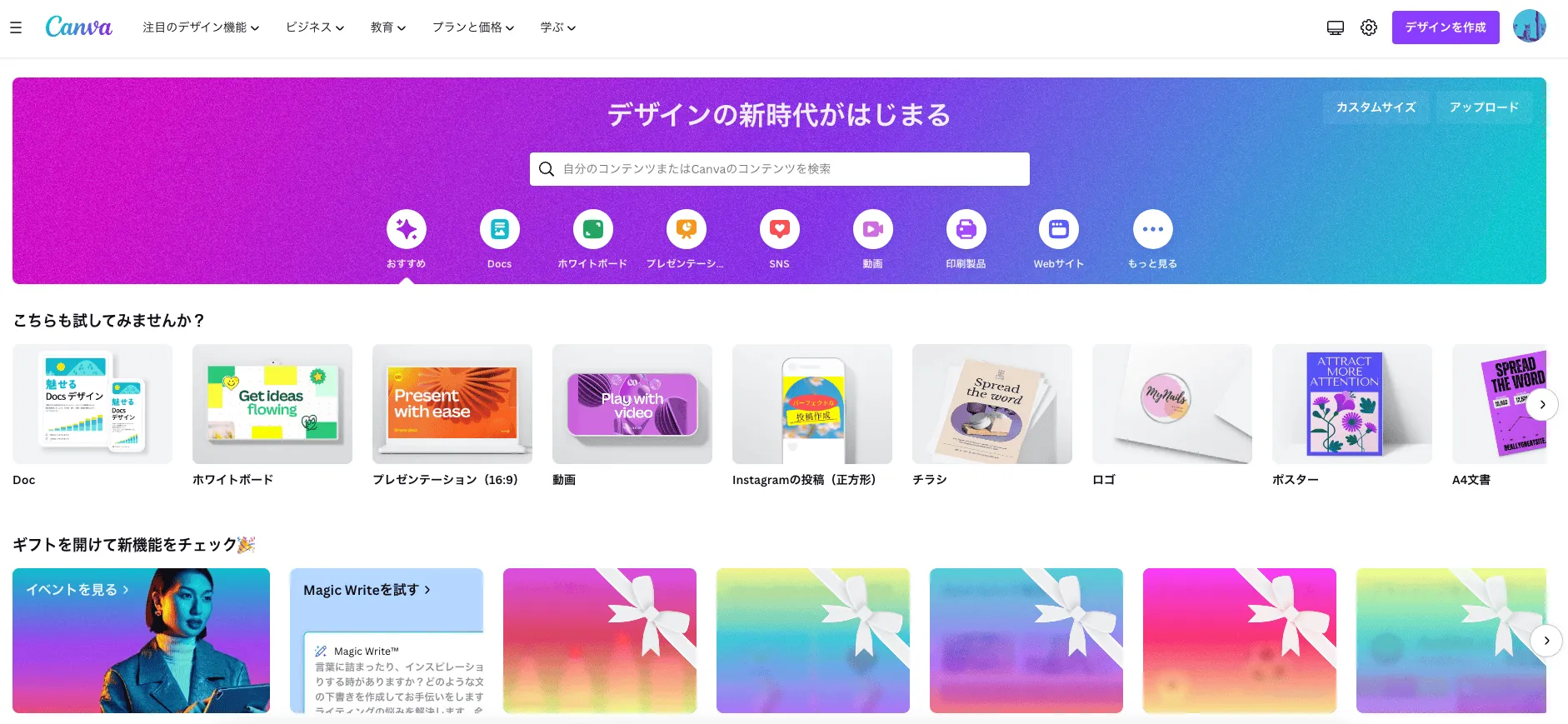
「Canva」は、豊富なテンプレートを使って、簡単に終了画面を作れるグラフィックデザインツールです。
背景・文字・画像の編集も直感的に進められるため、デザインに時間をかけられない場面でも形にしやすいのがメリット。
レイアウトの変更や色味の調整もドラッグ操作だけで反映され、全体のトーンを動画に合わせて統一できます。
PCとスマホのどちらでも操作しやすく、仕上げた素材はそのまま書き出してYouTube Studioに読み込めます。
2. PowerDirector
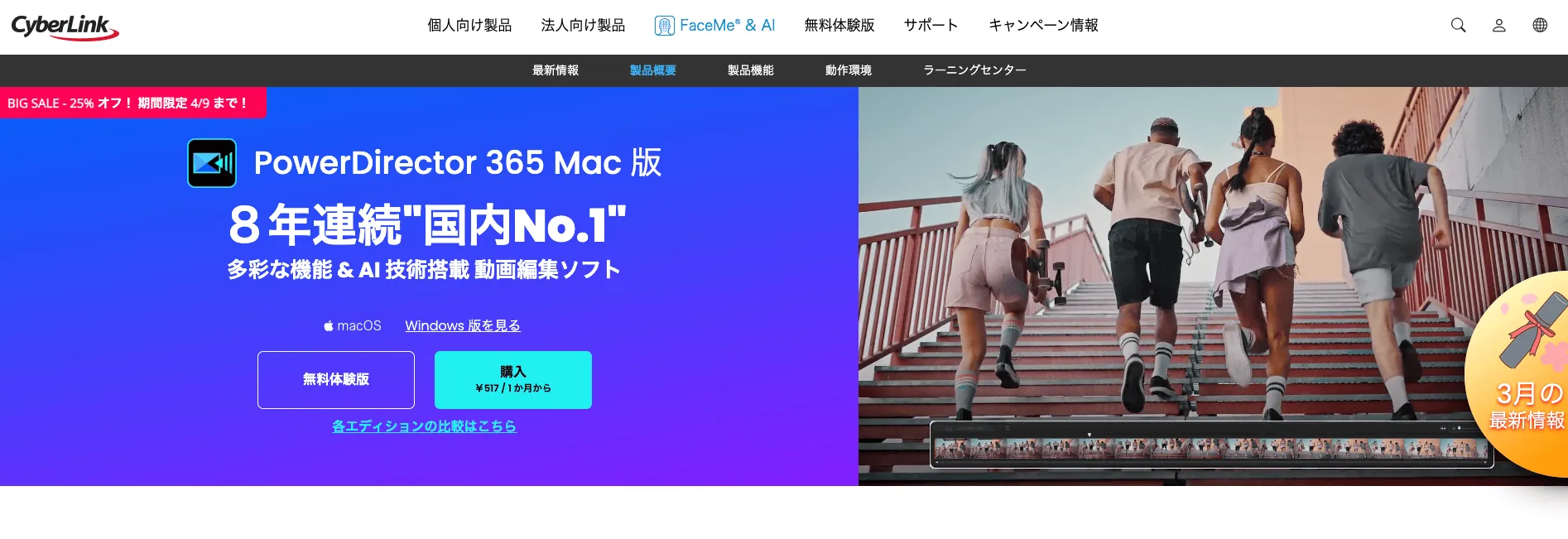
「PowerDirector」は、AI技術を活用して終了画面をより魅力的に仕上げたい人に最適な動画編集ツールです。
AIによる自動モーショングラフィックスや色補正が働くため、動きのある演出で特別なエンディングを演出することも可能です。
テキストや要素にフェードインや拡大などのアニメーションを加えるだけで、視聴者の目線を誘導できます。
さらに、BGMや効果音も細かく調整でき、世界観を強化しやすい点も魅力。
完成したフレームは動画として書き出し、終了画面用の素材に活用できます。
3. Snappa
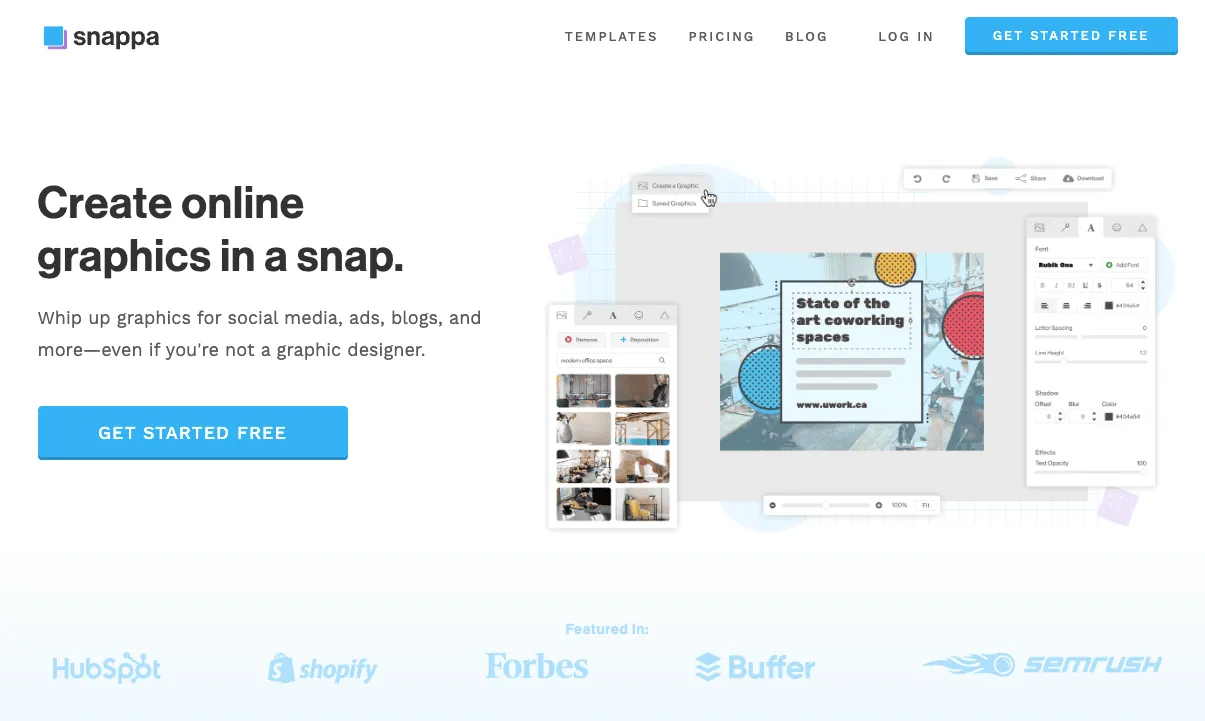
「Snappa」は、シンプルな操作で終了画面を作成できるグラフィックデザインに特化したツールです。
500万点以上の高解像度ストックフォトを無料で利用でき、画像探しに時間をかけずに編集へ進めます。
素材の使用権を心配する必要がなく、背景や装飾画像もそのままプロ品質で扱えます。
サイズ調整も簡単で、シンプルな操作で仕上げたい場面にも活用しやすいサービスです。
YouTube終了画面に関するよくある質問
YouTube終了画面に関する、読者からよく届く質問をまとめました。
1. カスタム画像を使う場合のサイズは?
300×300ピクセル以上の画像サイズを使うことが推奨されています。
2. YouTube終了画面のパフォーマンスを分析できる?
YouTubeアナリティクスの「エンゲージメント」から、「終了画面のクリック率」を選ぶと指標が確認できます。
3. 終了画面を途中で表示することはできる?
途中表示はできません。終了画面は動画のラスト5〜20秒に限って設定できます。
4. 終了画面とカードの違いは?
カードは動画の途中で表示される案内で、終了画面は最後にまとめて表示される要素です。
役割が異なるため使い分けが必要です。
5. 終了画面のリンクが貼れないのはなぜ?
外部リンクの追加にはYouTubeパートナー プログラムへの参加が必須です。
条件を満たしているか確認してください。
まとめ
YouTube終了画面の仕組みや作り方、注意点などを解説しました。
今回の内容をまとめると、以下のとおりです。
- 終了画面では動画・再生リスト・チャンネル登録・リンクなどの要素が表示できる
- 終了画面で回遊率や登録率を高められるように工夫できる
- 視聴者の行動を促すテキストと導線設計を整えることが大切
- 終了画面はテンプレートや外部のデザインツールを使って作成できる
- アナリティクスで終了画面のパフォーマンスを分析して改善に活かせる
終了画面は、動画の締めとして視聴者の行動を後押しする重要な要素です。
基本のルールと制作ポイントを押さえて、自分のチャンネルに合った形で活用しましょう。
YouTubeの運用事例
最後に、株式会社pamxyが実際に行ったYouTubeアカウントの運用事例をご紹介します。
- ナイツ塙の自由時間
- 腰痛・肩こり駆け込み寺【山内義弘】
ナイツ塙の自由時間

ナイツ塙氏のチャンネルでは「自由時間」の名前の通り幅広い企画を行っています。
弊社では、チャンネル運用・ディレクション・撮影・データ分析までを一貫して提供。
テレビやラジオなど、従来メディアの枠にとらわれず、自由気ままなコンテンツ制作や芸能人コラボ企画を展開しています。
M-1の裏側を語った動画は公開1日で20万回を超える再生数を叩き出し、YouTube急上昇動画7位にランクインしました。
腰痛・肩こり駆け込み寺【山内義弘】
山内義弘様からはチャンネル登録者3500名の段階でご相談をいただきました。
実際に自社でYouTube運用をしてきた累計登録者数200万人超えのノウハウをもとに、独自の世界観を企画してあらたに「セルフ整体」動画を配信いたしました。
チャンネル設計・構成制作・動画編集・実配信まで一通りご支援の結果、運用開始一ヶ月でチャンネル登録者10万人を達成しました。
中でも肩甲骨はがしの動画は、590万回超の視聴回数を誇る現在でも人気の動画です。
【先着10社/月】無料相談受付中‼︎
株式会社pamxyのYouTube運用代行
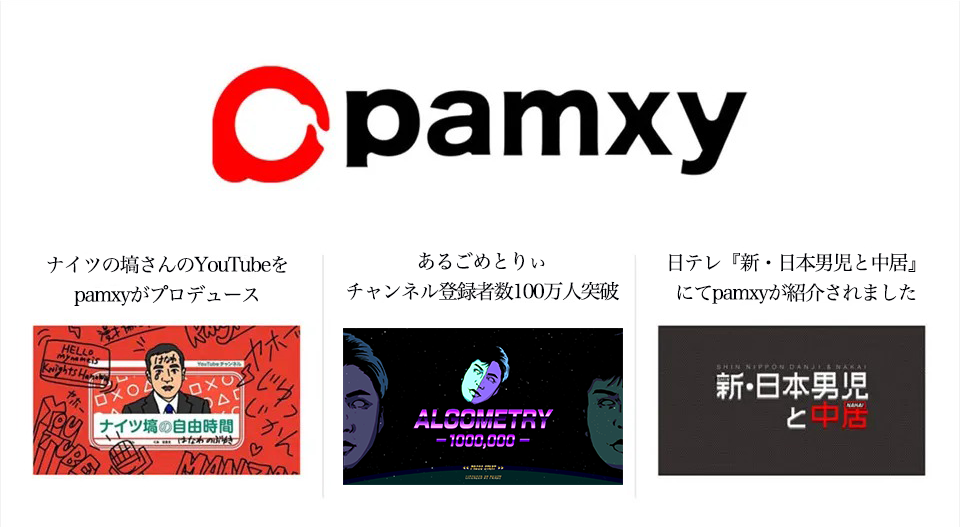
累計登録者200万人の自社チャンネルで培った、売上につながるYouTube運営のノウハウを存分に活用したYouTube運用代行サービスです。
下記のようなお悩みがある場合はお気軽にご相談ください。
ぜひお気軽に下記フォームよりお申し込みください。
まずは無料WEB会議にて、YouTube活用のメリットや同業界の成功事例についてお伝えします。