他のチャンネルのサムネを参考にしたいけれど、保存する方法が分からない。
著作権的に大丈夫なのかも気になる——そんな疑問をお持ちではないでしょうか。
サムネはクリック率を左右する重要な要素で、伸びているチャンネルのデザインをストックして研究することは、運用改善の第一歩になります。
そこで今回は、正しい保存方法と著作権のルールまで、運用に活かせる形でまとめました。


監修者
株式会社pamxy 代表取締役CEO. 西江健司
早稲田大学卒業後、株式会社TBSテレビに入社し、特番の総合演出などを務める。2019年に独立し、株式会社pamxyを創業。
自身が運営・出演するYouTubeチャンネル あるごめとりい の登録者数は130万人を超える。
その他にも ミッドナイトムーン・【アニメ】ALGOMETRY も運営を行う。
pamxyではSNSマーケティング支援・IP・シーシャ事業 chmelを展開。
YouTubeにおけるサムネイルとは?

サムネイルとは、YouTubeの検索結果や関連動画の一覧に表示される、動画の「顔」となる静止画のことです。
公式が定める推奨スペックは解像度1280×720px・16:9のアスペクト比・JPGまたはPNG・ファイルサイズ2MB以下。
適切な設定をしなければ、動画の内容が視聴者に正しく伝わりません。
サムネイルがクリック率(CTR)に与える影響
サムネイルは視聴者が動画をクリックするかどうかを左右する、最初の判断材料です。
YouTube公式ヘルプでは、動画のクリック率(CTR)はジャンルや視聴者層によって大きく異なると案内されており、同一ジャンルでもサムネイルの質で差が開きます。
文字量・配色・表情・構図といった要素が視聴者の興味を左右するため、競合のサムネを継続的にリサーチする運用者ほど改善のヒントを得やすくなります。
出典:YouTube ヘルプ|インプレッションとクリック率に関するよくある質問
YouTubeのサムネイルの保存方法

サムネイルを保存する方法は大きく4パターンあります。
デバイスや目的に合わせて使い分けましょう。
PCブラウザでのサムネ保存手順
YouTubeの動画ページを開き、サムネイル画像の上で右クリック→「名前を付けて画像を保存」を選ぶのがもっとも手軽な方法です。
ただし、この方法で取得できるのはページに表示されている解像度の画像に限られます。
高画質が必要な場合は後述の「URL直接取得」か専用サイトを使うのがおすすめです。
iPhoneでのサムネ保存手順
iPhone でサムネを取得するには、専用サイトにアクセスして動画URLを貼り付け、表示された画像を長押しして保存します。
iPhone の Safari ではページ上の画像を直接右クリックできないため、後述の5サービスのいずれかを経由してください。
ダウンロード後は「写真」アプリに自動保存されます。
Androidでのサムネ保存手順
Android 端末もiPhoneと同様、専用サイトで画像を取得してから「写真に追加」または「画像を保存」を選びます。
Chrome ブラウザなら画像を長押しすると「画像をダウンロード」が表示されるため、専用サイトで画像を呼び出した後にこの操作を行いましょう。
保存先は端末の「ギャラリー」または「ダウンロード」フォルダになります。
URLから直接取得する方法(img.youtube.com)

ツールを使わずにサムネイルを直接取得したいなら、下記のURL構造に直接アクセスしてみてください。
``` https://img.youtube.com/vi/[動画ID]/maxresdefault.jpg ```
`[動画ID]` の部分は、動画URLの `?v=` 以降の文字列(例:`dQw4w9WgXcQ`)に置き換えます。
取得できる解像度のバリエーションは以下の5段階です。
| ファイル名 | 解像度 | 備考 |
|---|---|---|
| maxresdefault.jpg | 1280×720px | 最高画質。動画によっては存在しない場合あり |
| sddefault.jpg | 640×480px | 標準画質 |
| hqdefault.jpg | 480×360px | 高画質(HQ) |
| mqdefault.jpg | 320×180px | 中画質 |
| default.jpg | 120×90px | 最低解像度 |
`maxresdefault.jpg` が存在しない場合は404エラーが返るため、その際は `hqdefault.jpg` を試してください。
出典:Googleが提供するYouTubeのサムネイル画像URL仕様(img.youtube.com)に基づく
自分の動画のサムネを取得するには(YouTube Studio経由)
自分がアップロードした動画のサムネを再取得したいときは、YouTube Studioから直接ダウンロードできます。
YouTube Studio(studio.youtube.com)→「コンテンツ」→対象動画の「詳細(鉛筆アイコン)」→「サムネイル」セクションを開くと、設定済みのサムネイル画像が表示されます。
画像を右クリック→「名前を付けて保存」で取得可能です。
YouTubeのサムネイルを保存できるサイト5選

専用サイトを使えば、URLを貼り付けるだけでサムネイルをすぐに取得できます。
5サービスの特徴を確認してみましょう。
- ALL Image(imageyoutube.com)
- Only YouTube(urbanqee.com)
- YouTubeサムネイルURL取得(html-css-javascript.com)
- YouTubeサムネ保存(wiz.ooo)
- 【Youtube】サムネイル画像取得・ダウンロードの便利ツール(warera.com)
1. ALL Image

ALL Image は、HD・4Kに対応した高解像度のサムネイルを取得できるサービスです。
対応解像度は1920×1080pxから120×90pxまで幅広く、操作はURLを貼り付けて「送信」→サイズを選択→右クリック保存の3ステップで完結します。
多くの解像度から選びたいときや、HD品質にこだわりたい運用者に向いています。
URL:https://imageyoutube.com/thumbnail-download/ja
2. Only YouTube

Only YouTube は、完全無料・利用制限なし・広告なしという使い勝手の良さが特徴のサービスです。
取得できる最高解像度は1280×720pxで、シンプルな操作画面のため初めて利用する方でも迷わず使えます。
余計なサインアップが一切不要で、サクッとサムネを取得したいときに向いています。
URL:http://urbanqee.com/doga/youtube-thumbnail-dl.php
3. YouTubeサムネイルURL取得

「YouTubeサムネイルURL取得」は、サイズ順に1列で画像が並ぶ見やすいレイアウトが好評のサービスです。
1280×720pxから120×90pxまでの5段階が一画面で確認でき、必要な解像度をすぐに見つけられます。
ダウンロードボタンの操作も直感的で、スマホからでも扱いやすい設計です。
URL:https://html-css-javascript.com/youtube-thumb/
4. YouTubeサムネ保存

「YouTubeサムネ保存」は、デバイス別の操作手順が丁寧に掲載されており、スマホ利用者にとって使いやすい設計が特徴です。
対応解像度は1280×720px・640×480px・480×360pxの3種類。
PC・iPhone・Androidごとの保存手順が記載されているため、初めてスマホからサムネを取得する方でも安心して使えます。
URL:https://wiz.ooo/apps/yt-thumbnail-dl
5. 【Youtube】サムネイル画像取得・ダウンロードの便利ツール

出典:【Youtube】サムネイル画像取得・ダウンロードの便利ツール 公式サイト
「ダウンロードの便利ツール」は、ボタン切り替えでサイズを選べるシンプルな操作が魅力です。
1280×720pxから120×90pxまでの5段階に対応しており、取得したい解像度をワンクリックで切り替えながら比較できます。
「画像を取得」→「ダウンロード」の2アクションで完了するため、複数サムネを連続取得するときにも手間がかかりません。
URL:https://warera.com/tools/youtube
サムネイルの保存と著作権:OK・NGの基準

サムネイルはクリエイターが制作した著作物であるため、保存・使用の目的によってOKとNGが分かれます。
「個人的に見るだけだから大丈夫」という感覚は正しい場面と正しくない場面があるため、基準を確認しておきましょう。
個人的な学習・研究目的なら「私的使用のための複製」(著作権法第30条)
著作権法第30条は「私的使用のための複製」として、個人的に、または家庭内その他これに準ずる限られた範囲内で使用する目的であれば、著作物を複製してよいと定めています。
他のチャンネルのサムネを自分の端末に保存し、デザイン参考や競合分析に使うのは、この私的使用の範囲。
ただし業務目的での大量収集は範囲外になる場合があるため、組織的に集める際は法務部門に確認しておきましょう。
保存したサムネをSNSに投稿・商用利用するのはNG
保存したサムネイルをSNSに投稿したり、自社の広告・資料に使ったりすることは著作権侵害にあたります。
YouTube公式ポリシーを見ても、コンテンツの無断転載や商用利用は利用規約違反。
著作権侵害の通報(DMCA申請)を受けると投稿削除だけでなく、アカウントへの警告や収益化の停止につながるリスクもあります。
出典:YouTube「著作権の仕組み」|著作権に関するポリシー
ブログや記事で引用する場合の正しい方法
ブログや記事でサムネイルを引用する場合は、著作権法上の「正当な引用」の要件を満たす必要があります。
主な要件は、①自分のコンテンツが主体で引用部分が従であること、②引用箇所を明確に区別すること、③出所(チャンネル名・動画URL等)を明記すること、の3点です。
あくまで「紹介・解説のために一部を引用する」という用途に限られ、サムネをそのまま転載するのは引用にはあたりません。
保存したサムネイルをベンチマーク分析に活かす方法

サムネを保存する目的として、単なる収集にとどまらず「競合分析→自チャンネルのCTR改善」までつなげるやり方があります。
pamxyが手がけるクライアントのYouTube運用でも、このベンチマーク手法は定番のアプローチです。
競合チャンネルのサムネを収集して傾向を読む
同ジャンルの再生数が高い動画のサムネを20〜30枚保存し、配色・文字量・人物の有無・構図のパターンを比較すると、視聴者が反応しやすいフォーマットが見えてきます。
フォントの大きさ、顔のアップかどうか、テキストの位置といった要素ごとに分類してみましょう。
一定のパターンが見つかれば、自チャンネルのサムネに応用する出発点になります。
YouTube Studio ABテスト機能との連動
ベンチマーク分析から得たヒントを、YouTube StudioのABテスト機能で実際に検証するまでが一連の流れです。
ABテストは1本の動画に対して最大3種類のサムネを設定でき、一定期間のインプレッション・CTRのデータをもとにどのサムネが最も反応を得やすいかを確認できます。
収集・分析・テスト・改善のサイクルを繰り返すことで、サムネの質が着実に上がっていきます。
出典:YouTube ヘルプ|タイトルとサムネイルのA/Bテスト
YouTubeのサムネ保存に関するよくある質問
運用者からよく寄せられる疑問をまとめました。
著作権やスマホ操作など、迷いやすいポイントを確認しておきましょう。
Q1. 他のYouTuberのサムネイルを保存するのは著作権違反ですか?
A. 個人的なデザイン参考・学習目的での保存は、著作権法第30条「私的使用のための複製」にあたるため、著作権侵害とはなりません。
ただし、保存したサムネをSNSに投稿したり商用利用したりする行為は著作権侵害にあたります。
保存先を自分のデバイス内だけにとどめてください。
Q2. スマホ(iPhone・Android)でYouTubeのサムネを保存するには?
A. 本記事で紹介した専用サイト(ALL Image / Only YouTube等)をスマホブラウザで開き、取得したい動画のURLを貼り付けます。
画像が表示されたら、iPhoneは画像を長押し→「写真に追加」、Androidは長押し→「画像を保存」またはダウンロードボタンから保存できます。
Q3. 最高画質(1280×720px以上)でサムネを保存する方法は?
A. URL直接取得法を使い、`https://img.youtube.com/vi/[動画ID]/maxresdefault.jpg` にアクセスするのが手軽です。
もし画像が表示されない場合は動画に高解像度のサムネが設定されていないケースがあるため、専用サイト「ALL Image」で1280×720pxを選択して取得することをおすすめします。
Q4. 保存したサムネイルをSNSに投稿しても大丈夫ですか?
A. 原則としてNGです。
他者が制作したサムネイルはクリエイターの著作物であり、SNSへの投稿は公衆送信にあたります。
ただし、動画紹介として引用要件(主従関係の明示・出所表記・改変なし)を満たした形であれば、正当な引用として認められる場合があります。
用途を厳密に判断した上で利用しましょう。
Q5. サムネ保存サイトが開けない・ダウンロードできないときの対処法は?
A. まずブラウザのキャッシュとクッキーをクリアしてから再読み込みを試してください。
それでも解決しない場合は、別のサービスに切り替えるのが早い解決策です。
また、動画IDのコピー漏れやURL形式の誤りが原因のこともあるため、動画URLをそのまま貼り付けているかどうかも確認してください。
まとめ:YouTubeサムネの保存方法と著作権
- 保存方法は「専用サイト」「URL直接取得」「YouTube Studio経由」の3パターン
- 個人的なデザイン研究は著作権法第30条で認められているが、SNS投稿・商用利用はNG
- 保存したサムネはベンチマーク分析→ABテストのサイクルでCTR改善に活用できる
YouTubeのサムネ保存でお悩みの方は、ぜひお気軽にご相談ください。
YouTubeの運用事例
最後に、株式会社pamxyが実際に行ったYouTubeアカウントの運用事例をご紹介します。
- ナイツ塙の自由時間
- 腰痛・肩こり駆け込み寺【山内義弘】
ナイツ塙の自由時間
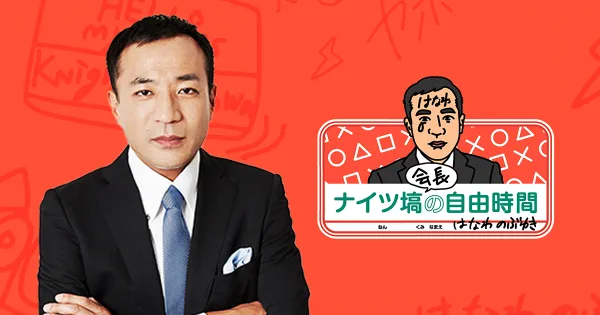
ナイツ塙氏のチャンネルでは「自由時間」の名前の通り幅広い企画を行っています。
弊社では、チャンネル運用・ディレクション・撮影・データ分析までを一貫して提供。
テレビやラジオなど、従来メディアの枠にとらわれず、自由気ままなコンテンツ制作や芸能人コラボ企画を展開しています。
M-1の裏側を語った動画は公開1日で20万回を超える再生数を叩き出し、YouTube急上昇動画7位にランクインしました。
腰痛・肩こり駆け込み寺【山内義弘】
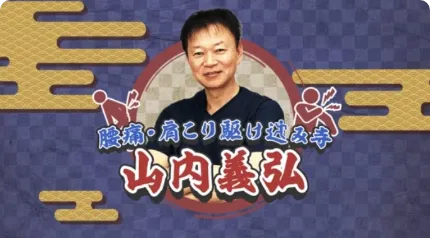
山内義弘様からはチャンネル登録者3500名の段階でご相談をいただきました。
実際に自社でYouTube運用をしてきた累計登録者数200万人超えのノウハウをもとに、独自の世界観を企画してあらたに「セルフ整体」動画を配信いたしました。
チャンネル設計・構成制作・動画編集・実配信まで一通りご支援の結果、運用開始一ヶ月でチャンネル登録者10万人を達成しました。
中でも肩甲骨はがしの動画は、590万回超の視聴回数を誇る現在でも人気の動画です。
【先着10社/月】無料相談受付中‼︎ 株式会社pamxyのYouTube運用代行
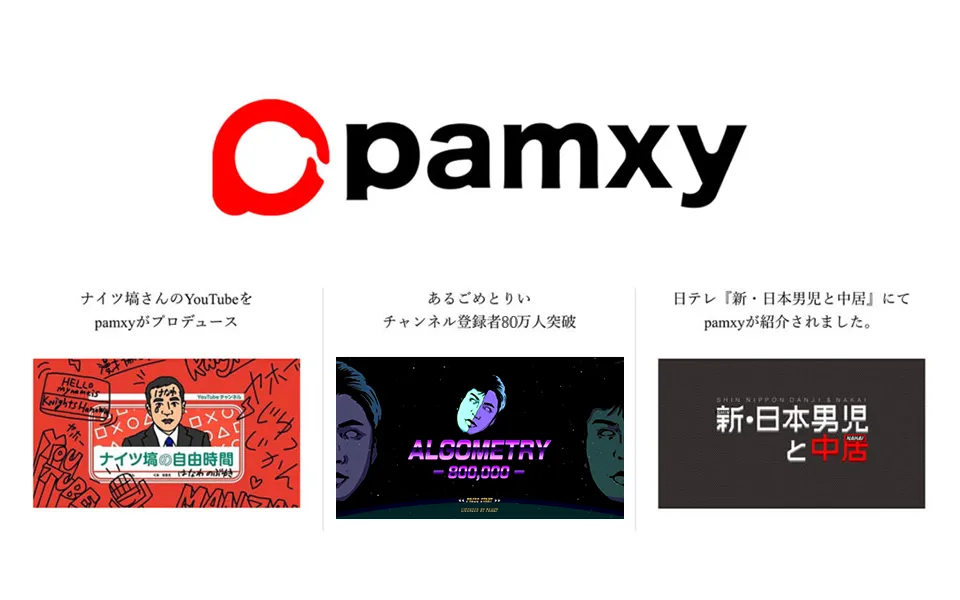
累計登録者数200万人超の自社SNS運用実績を持つpamxyが、チャンネルの企画立案からサムネイル制作・動画投稿・分析改善まで一貫してサポートします。
「サムネを変えてもCTRが上がらない」「チャンネル登録者が伸び悩んでいる」といったお悩みに対しても、実際の運用データをもとに改善策を提案します。
不動産・人材・金融・クリニック・観光など多様な業界での支援実績があるため、業界特性に合った戦略の立案も得意です。
まずはウェブ会議にて、YouTube活用のメリットや同業界の成功事例についてお伝えします。
- YouTubeを始めたいが、自社内にノウハウやリソースがない
- YouTubeやSNSへ投下する最適な予算が分からない
- どうしたらYouTubeチャンネル登録者が伸びるのか分からない
ぜひお気軽に下記フォームよりお申し込みください。