- もう一度見たい動画があるけど見つからない…
- TikTokに動画を保存できる機能はある?
TikTokで過去に見た動画を、もう一度見返したいと思ったことはありませんか?
TikTokの視聴履歴機能は非常に便利ですが、保存期間が短く、突然消えてしまうことがあるため、ビジネスでのリサーチには注意が必要です。
本記事では、視聴履歴の正しい確認手順から非表示になる原因と対処法、さらには履歴の代わりになるセーブ機能や、アルゴリズムへの影響までを徹底解説します。
運用担当者やリサーチャーが知っておくべき仕様を理解し、効率的なTikTok運用を目指しましょう。


監修者
株式会社pamxy 代表取締役CEO. 西江健司
早稲田大学卒業後、株式会社TBSテレビに入社し、特番の総合演出などを務める。2019年に独立し、株式会社pamxyを創業。
自身が運営・出演するYouTubeチャンネル あるごめとりい の登録者数は130万人を超える。
その他にも ミッドナイトムーン・【アニメ】ALGOMETRY も運営を行う。
pamxyではSNSマーケティング支援・IP・シーシャ事業 chmelを展開。
TikTokで視聴履歴は確認できる?
TikTokで過去に視聴した動画を見たい場合、「アクティビティセンター」から視聴履歴を確認できます。
視聴履歴は、ユーザーが過去に再生した動画のログを一覧で表示する機能です。
この機能を使えば、「もう一度見たいけどアカウントやタイトルを覚えていない」といった動画を効率的に探し出せます。
ただし、保存期間や表示件数には上限があるため、リサーチや分析で活用する場合は、後述する詳細な仕様を把握しておくことが重要です。
TikTok視聴履歴の保存期間と上限
TikTokの視聴履歴は、直近7日間に視聴した200件程度の動画が表示されます。
ただし、これはアプリ側の仕様変更やアップデートによって変動する可能性があり、公式から明確に「何日間・何件」と公表されているわけではありません。
そのため、ビジネスでの競合調査やトレンド分析で「必ずこの動画を後から見返したい」という場合は、視聴履歴だけに頼らず、後述するセーブ機能やいいね機能を活用して補完するのが賢明です。
期限切れで履歴から消える前に、重要な動画はブックマークしておきましょう。
TikTok視聴履歴の見え方と仕様
TikTokの視聴履歴は「アクティビティセンター」内の専用画面に一覧表示され、直近に再生した動画が日付順に並ぶ仕様です。
動画サムネイルをタップすればそのまま再生できるため、「もう一度見たいけどアカウント名を忘れた」といったケースでも効率的に探し出せます。
なお、履歴に表示されるのは自分が視聴した動画のみで、フォロー・いいね・セーブとは別枠で管理されている点も押さえておきましょう。
TikTokの視聴履歴の確認方法

TikTokの視聴履歴を確認する方法は複数ありますが、最も一般的で確実なのは「アクティビティセンター」経由での手順です。
また、過去のコメントや検索履歴から動画を探す裏ワザ的な方法も存在します。
ビジネスで効率的にリサーチを行うためにも、まずは基本となる導線をマスターしておきましょう。
TikTokの視聴履歴は、以下の手順で確認できます。
- プロフィールページ右上の三本線をタップ
- アクティビティセンターを開く
- 視聴履歴を選ぶ
それぞれ詳しく解説していきます。
1. プロフィールページ右上の三本線をタップ
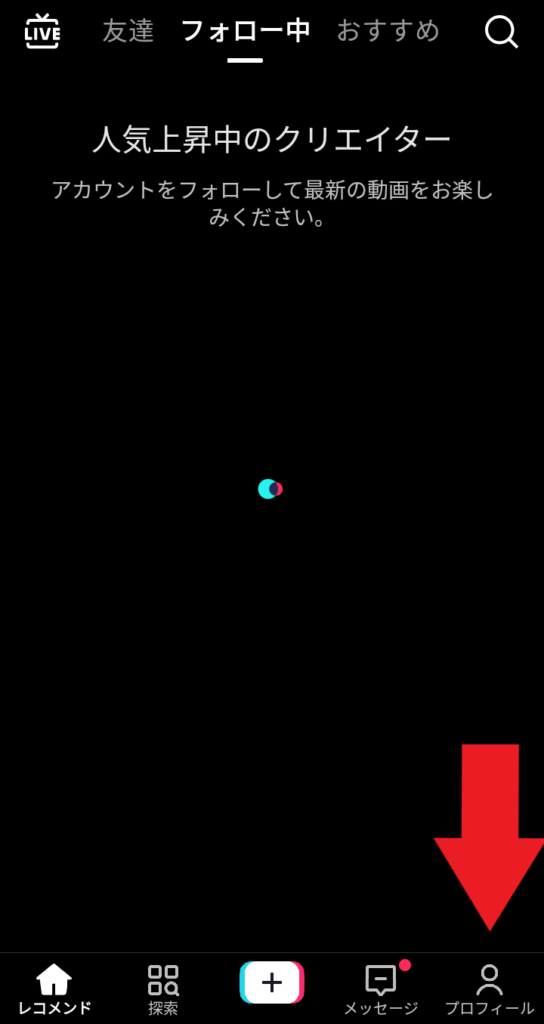
まずTikTokアプリを開き、画面右下にある人の形をしたアイコンをタップして「プロフィールページ」を開きます。
プロフィールページに移動したら、画面右上に表示されている三本線のメニューアイコンをタップします。
2. アクティビティセンターを開く
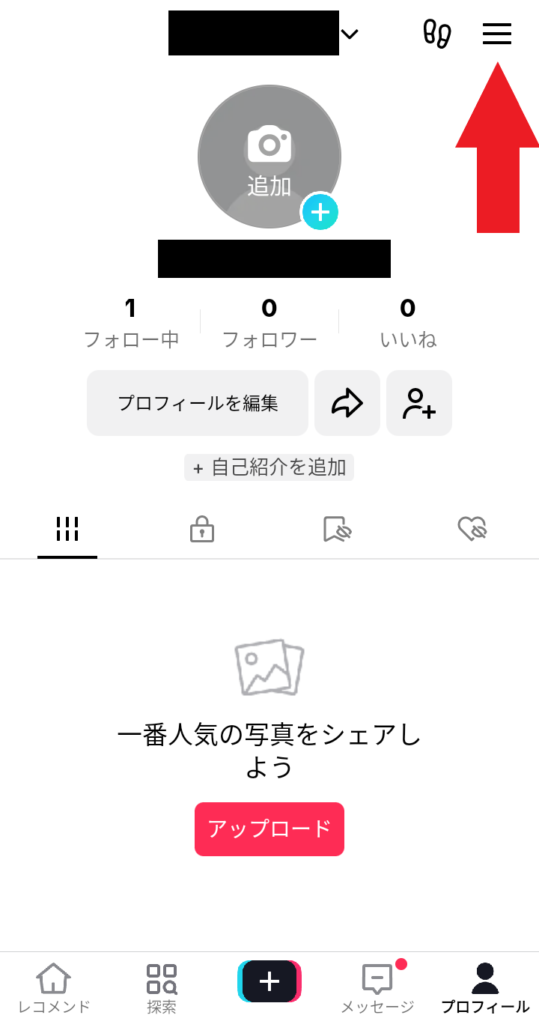
三本線のメニューアイコンをタップすると、各種メニューが表示されます。
一覧から「アクティビティセンター」をタップします。
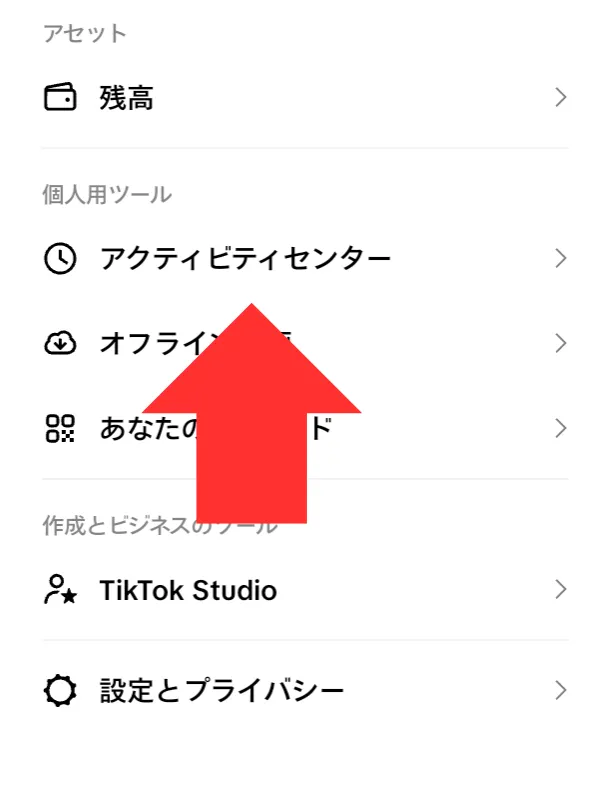
3. 視聴履歴を選ぶ
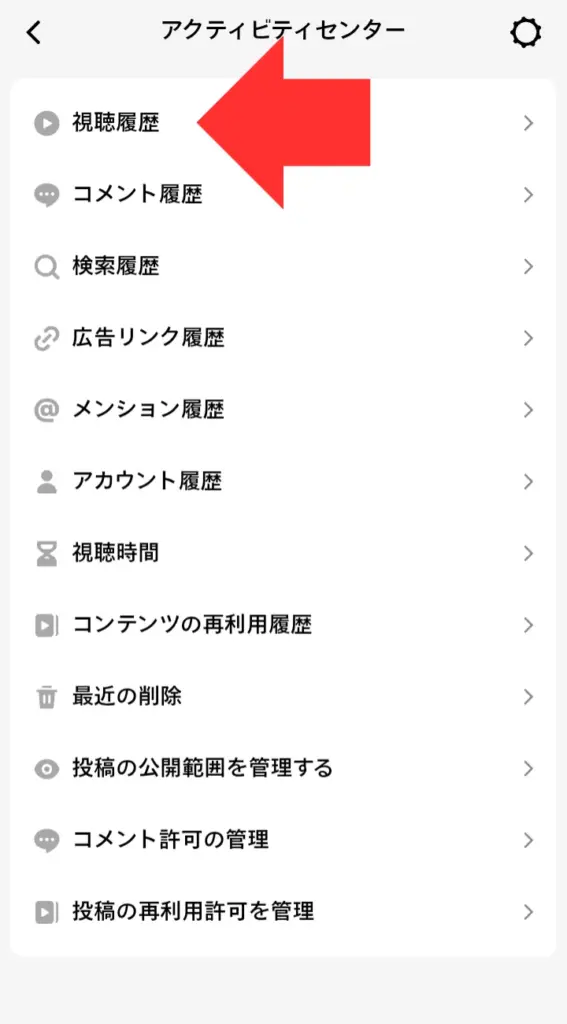
「アクティビティセンター」の各種メニューが表示されます。
「視聴履歴」から過去に視聴した動画を確認できます。

その他アクティビティと合わせて管理できるため、運用担当者は一連の行動ログとして把握しておくと、コンテンツ戦略の見直しにも役立ちます。
【補足】検索窓から確認する裏ワザ
視聴履歴の正式なメニューを使う以外にも、「検索」の履歴から動画を辿る方法もあります。
過去に動画のキーワードやアカウント名を検索していれば、その検索結果からもう一度動画に辿り着ける可能性があります。
ただし、これは確実な方法ではないため、基本的に正式な「アクティビティセンター」からの確認手順を推奨します。
最短の成果を求める方へ
\ TikTok運用代行の無料相談実施中! /
TikTokで視聴履歴が確認できない原因は?
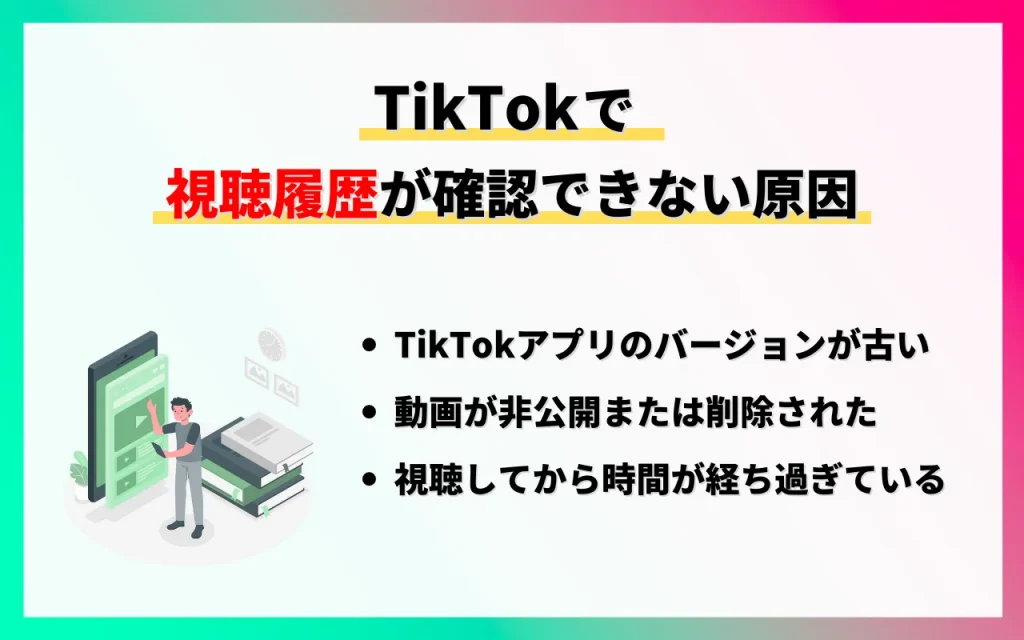
「昨日見たはずの動画が履歴に見当たらない」といったケースは、TikTokの運用をしているとよく直面します。
視聴履歴が表示されない原因としては、アプリや端末の状態、あるいはTikTok側の仕様が関係していることが多いです。
確認できない原因を理解し、適切に対処することで、スムーズにリサーチや振り返りができるようになります。
視聴履歴が確認できない主な原因は以下の通りです。
- TikTokアプリのバージョンが古い
- 動画が非公開または削除された
- 視聴してから時間が経ち過ぎている
- TikTokアプリの設定変更で履歴表示が消える
それぞれ解説していきます。
TikTokアプリのバージョンが古い
TikTokアプリのバージョンが古い場合、最新の機能である「アクティビティセンター」が正しく表示されない可能性があります。
また、バグや不具合が修正されずに残っていることで、一時的に視聴履歴が見えなくなることも考えられます。
視聴履歴が見られないときは、まずApp StoreまたはGoogle Playストアで、TikTokアプリが最新バージョンにアップデートされているかを確認しましょう。
動画が非公開または削除された
履歴自体に問題がなくても、動画の投稿者がアカウントを削除したり、動画自体を非公開・削除したりした場合、履歴に動画のサムネイルは残っても再生できなくなります。
特に過去のトレンド動画や競合アカウントの動画は、突然消えることがあるため注意が必要です。
動画が視聴できなくなるのを防ぎたい方は、あらかじめ動画を保存しておきましょう。
TikTokの動画の保存方法については、「TikTok動画を保存する方法を解説!保存できない時の対処法も紹介」の記事で詳しくご紹介していますので、こちらもぜひご覧ください。
視聴してから時間が経ち過ぎている
TikTokの視聴履歴は、直近7日間・最大200件程度という上限があります。
そのため、視聴してから時間が経ち過ぎていたり、それ以降に大量の動画を視聴していたりすると、古い動画は履歴から自動的に消えてしまいます。
見たい動画は後から探せる保証がないため、セーブ機能で保存する運用を徹底しましょう。
TikTokアプリの設定変更で履歴表示が消える
過去の古いバージョンのTikTokでは、「プライバシー設定」内で視聴履歴の表示・非表示を切り替える設定がありましたが、現在の仕様ではその設定は廃止されています。
ただし、今後アプリのアップデートで、プライバシー設定やアカウント設定の変更が視聴履歴の表示に影響を与える可能性はゼロではありません。
【補足】視聴履歴機能が表示されない場合の対処法
「アクティビティセンター」に視聴履歴メニューが見当たらない場合は、アプリのバージョンが古い、通信状態が不安定、または一時的な不具合が発生している可能性があります。
まずはTikTokアプリとOSのアップデート、アプリの再起動を試し、それでも表示されない場合は一度ログアウト・再ログインを検討しましょう。
それでも解消しないときは、公式サポートやヘルプセンターで最新の仕様変更がないか確認することも重要です。
TikTokの視聴履歴を削除する方法

視聴履歴は、自分のプライベートな視聴傾向を示すログでもあります。
ビジネスアカウントと個人アカウントを分けていない場合や、リサーチで大量の動画を見た後にレコメンドをリセットしたいといった理由で、履歴を削除したいと考える方もいるでしょう。
TikTokでは、視聴履歴を個別に、または一括で削除することが可能です。
視聴履歴の削除方法は以下の通りです。
- 視聴履歴を個別に削除する
- 視聴履歴を一括で削除する
それぞれ解説していきます。
視聴履歴を個別に削除する
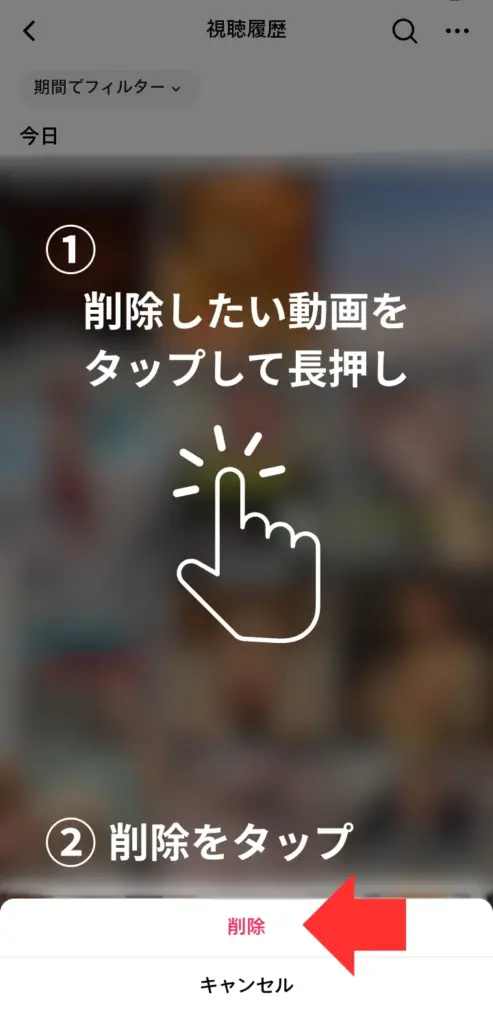
視聴履歴画面で、削除したい動画のサムネイルを長押しするとメニューが表示され、そこから個別に削除できます。
特定の動画だけを履歴から消したい場合や、「間違えて見てしまった動画」のログを消したい場合に有効です。
視聴履歴を一括で削除する
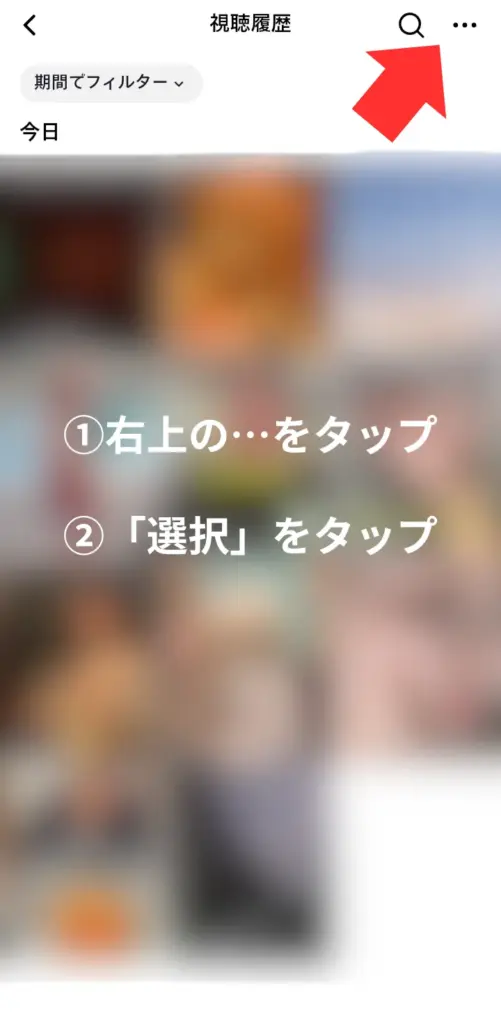
視聴履歴画面の右上にある「…」→「選択」の順でタップします。
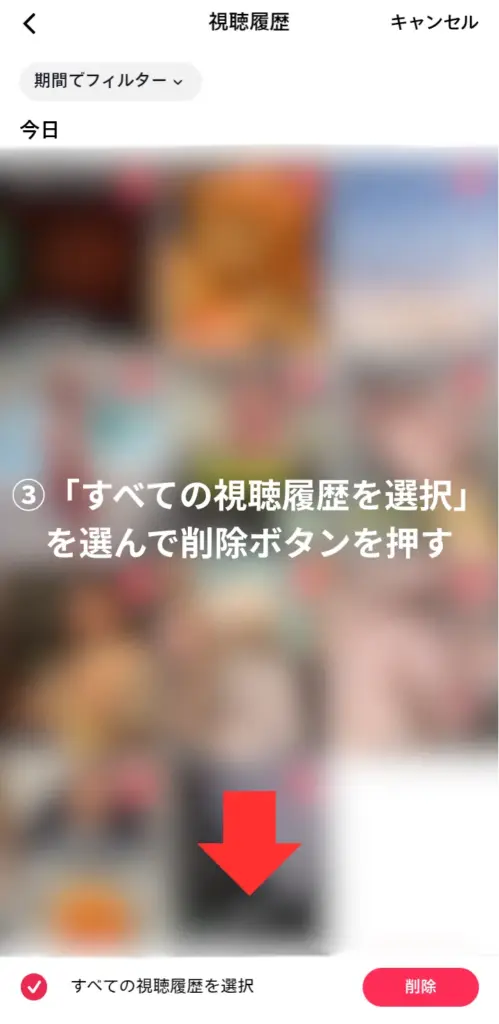
「すべての視聴履歴を選択」を選んで削除ボタンを押すと、表示されているすべての履歴を一括で削除できます。
視聴履歴をオフにすることはできる?
現時点のTikTokアプリでは、視聴履歴機能そのものを完全にオフにする設定は提供されておらず、基本的には自動で記録されます。
プライバシーを高めたい場合は、履歴を定期的に個別または一括で削除する運用が現実的な対処法です。
あわせて、個人アカウントではなくビジネス用端末・専用アカウントを分けて活用することで、プライベートな視聴と業務上の視聴を切り離すこともできます。
TikTokでおすすめ・レコメンドに与える視聴履歴の影響
TikTokが最も重視する機能の一つが、ユーザーの興味関心に合わせて動画を表示するレコメンド(おすすめ)機能です。
このレコメンドの精度を高めるために、TikTokのアルゴリズムは視聴履歴を含む様々な行動ログを分析しています。
視聴履歴は「自分が何に興味があるか」をアルゴリズムに伝える強力なシグナルとなるため、運用担当者はこの影響を深く理解しておく必要があります。
視聴時間やスキップ行動がアルゴリズムに与える影響
TikTokのおすすめフィードは、視聴時間、最後まで見たかどうか、すぐにスワイプしてスキップしたかなどの行動ログを重要なシグナルとして評価しています。
同じジャンルの動画を繰り返し最後まで視聴したり、いいね・セーブ・コメントをすると、そのテーマの動画がレコメンドに出やすくなります。
自社アカウントで狙いたいジャンルの動画を意図的に視聴・エンゲージすることで、「視聴履歴×行動」がレコメンドの最適化に寄与する点も意識しましょう。
TikTokの視聴履歴代わりにセーブ機能の使用もおすすめ
視聴履歴には保存期間や件数の上限があり、見たい動画が消えてしまうリスクがあります。
そこで、「セーブ機能」を視聴履歴の代替手段として、積極的に活用することをおすすめします。
セーブ機能を使えば、後から見返したい動画を自分の意思で恒久的に保存し、「コレクション」機能で効率的に整理することが可能です。
セーブ機能の使い方は以下の通りです。
- 動画を開いてセーブアイコンをタップ
- プロフィールに移動して「保存済み」タブを選択
- 「コレクション」を作成する
- 「コレクション」に動画を追加する
ここでは、より効率的なリサーチを可能にする「セーブ」と「コレクション」の違いに焦点を当てて解説します。
1. 保存したい動画を開いてセーブアイコンをタップ
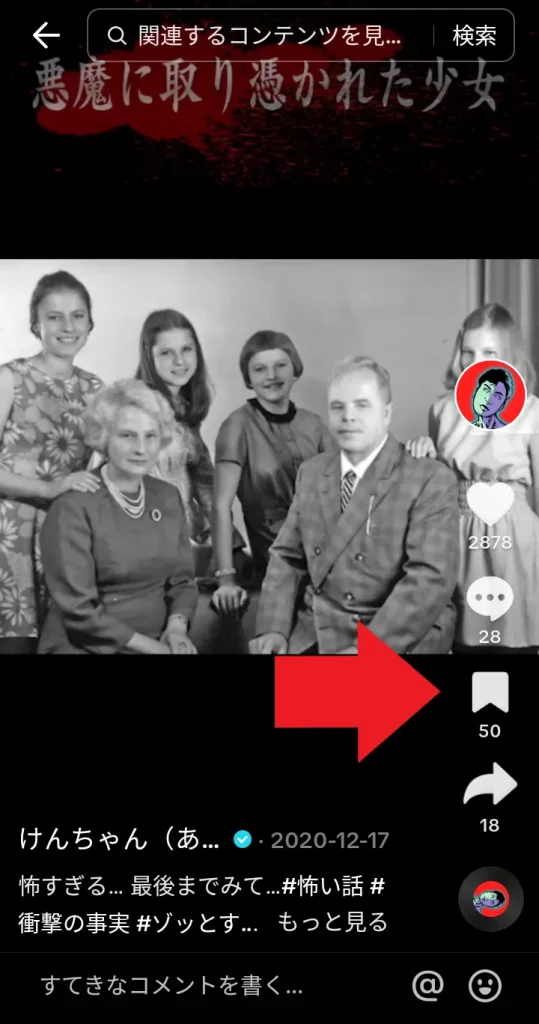
保存したい動画を開き、画面右側にあるセーブアイコン(ブックマーク)をタップします。
ちなみにもう一度タップすると、セーブを取り消すことが可能です。
2. プロフィールに移動して「保存済み」タブを選択
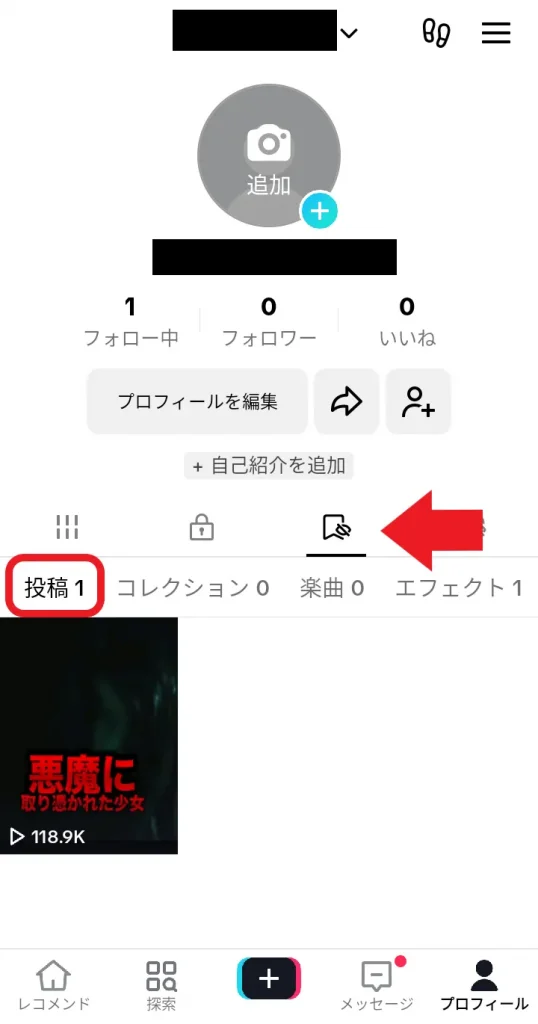
プロフィール画面にあるセーブアイコンをタップすると、セーブした動画の一覧に移動します。
気になった動画をセーブしてさえいれば、視聴履歴代わりに活用できます。
3.「コレクション」を作成する
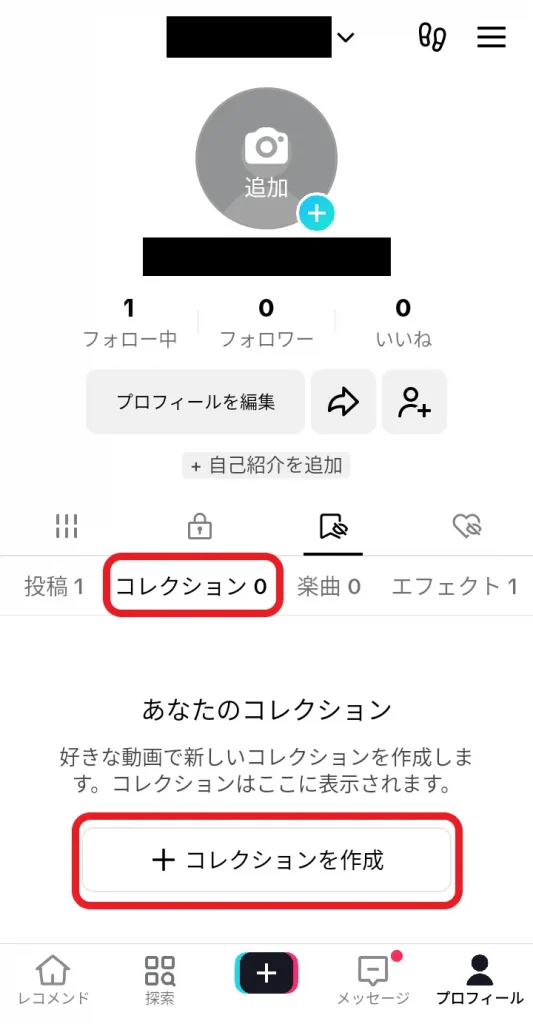
セーブした動画をジャンル別にフォルダ分けできる「コレクション」機能を利用することで、管理しやすくなります。
作成したコレクションは公開するかどうかを選択できます。
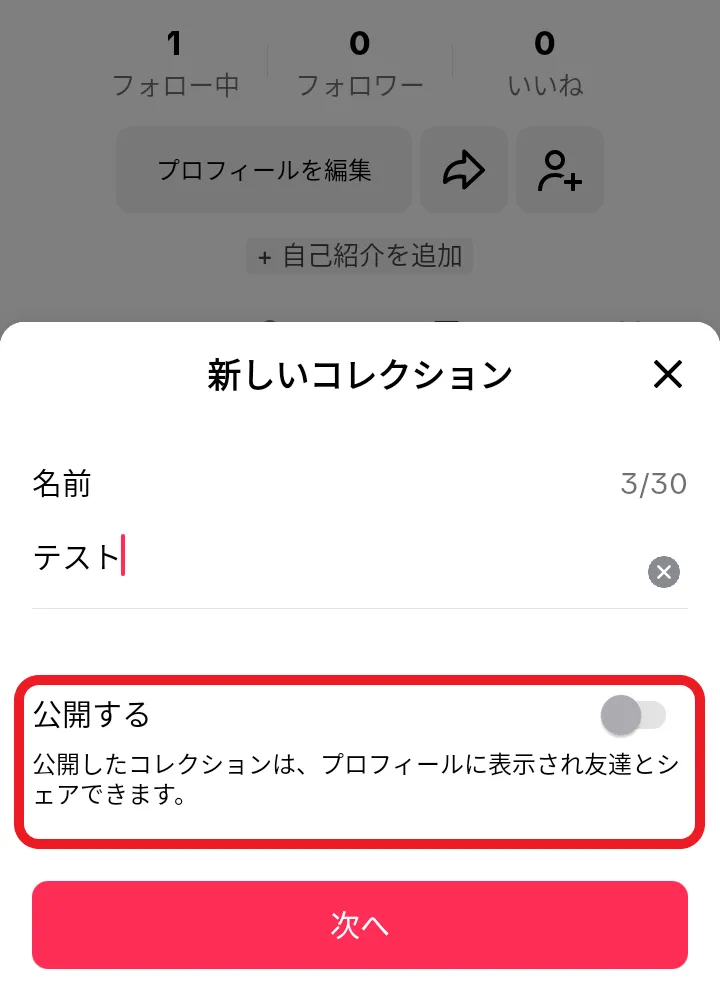
4.「コレクション」に動画を追加する
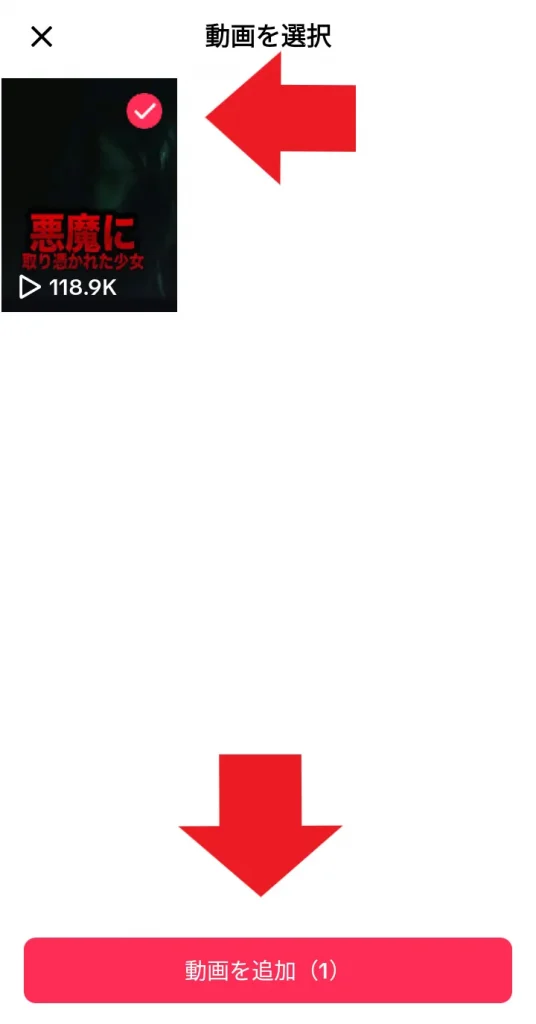
最後に、セーブした動画を作成したコレクションに分類して追加します。
動画を選択する画面が表示されるため、コレクションに入れたい動画を選択して「動画を追加」をタップしましょう。
このようにコレクション機能を使えば、視聴履歴の代わりになるうえ、ジャンル分けできるので後で見返しやすくなります。
【補足】セーブとコレクション機能の違い
TikTokの「セーブ」は、気になった動画をあとで見返せるようブックマークする機能で、プロフィール画面のブックマークアイコンから一覧で確認できます。
さらにコレクション機能を使うと、セーブした動画をジャンル別にフォルダ分けでき、マイリストのように整理して管理できます。
クリエイティブのリサーチや競合調査では、ターゲット別・トレンド別などでコレクションを作成しておくと、企画会議や運用レポートで即座に参照できるので効率的です。
TikTokの視聴履歴は「いいね」でも代用できる
視聴履歴の代用として「セーブ機能」の次に活用できるのが「いいね機能」です。
いいねした動画もプロフィール画面から一覧で確認できるため、実質的に視聴履歴の代替として利用可能です。
特に、「このクリエイティブは良い」という評価と記録を同時に行いたい場合に有効です。
いいね機能を使った履歴の代用方法は以下の通りです。
- 「いいね」をする
- プロフィールに移動する
1.「いいね」をする
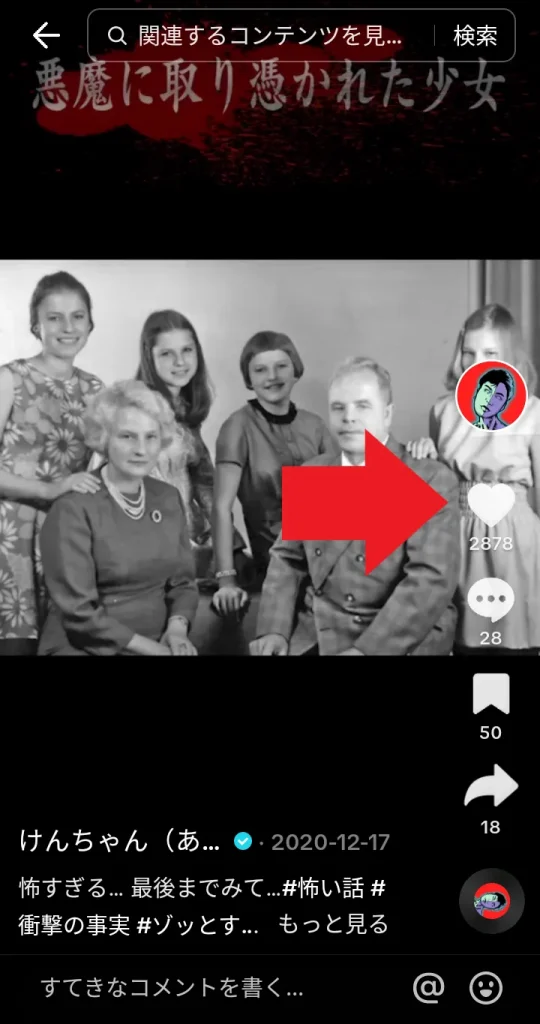
見返したい動画を見つけたら、「ハートマーク」をタップしていいねをします。
もう一度ハートマークをタップすると「いいね」を取り消しできます。
2. プロフィールに移動する
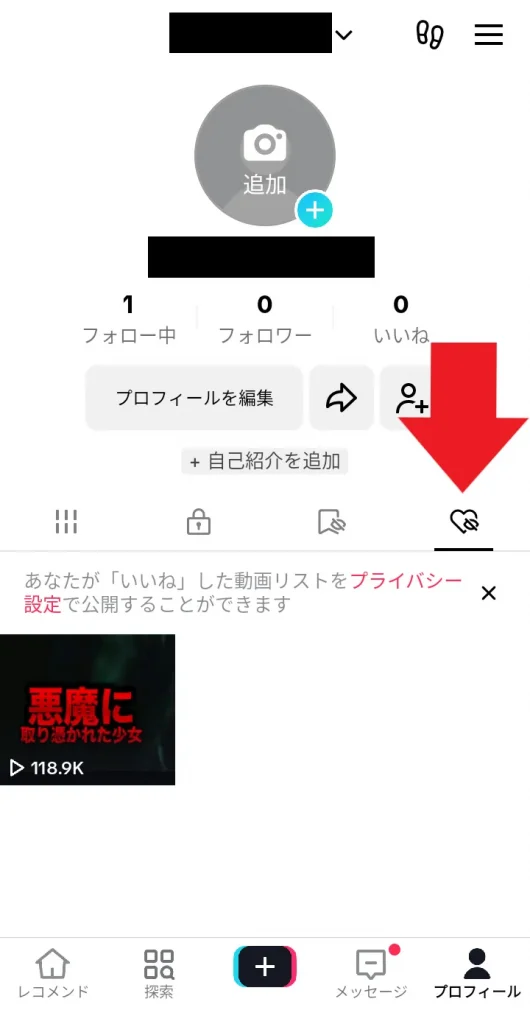
プロフィール画面を開き、「いいねした動画」のタブ(ハートマークのアイコン)をタップします。
「いいね」した動画の一覧が表示されるため、視聴履歴代わりとして使うことが可能です。
【補足】「いいね」した動画を非公開に設定する方法
視聴履歴の代わりに「いいね」欄を活用したいものの、他人に見られるのが不安な場合は、プライバシー設定から「いいねした動画」を非公開に設定できます。
「いいね」した動画を非公開する方法は、以下の手順を参考にしてください。
- プロフィールを開く
- 画面右上の「三」マークをタップする
- 「設定とプライバシー」をタップす
- 「プライバシー」を開く
- 画面下部までスクロールし『「いいね」した動画』を選択する
- 公開範囲を「自分のみ」に設定する
TikTok視聴履歴のプライバシー・安全性について
TikTokの視聴履歴は、ユーザーの興味関心を正確に把握するための重要なデータですが、その取り扱いにはプライバシーと安全性の観点から注意が必要です。
特に企業アカウントの運用においては、「誰にどこまで情報が見えるのか」という点を明確にしておく必要があります。
視聴履歴は他人に見られる?
TikTokの視聴履歴は自分専用の情報であり、通常は他のユーザーから直接閲覧されることはありません。
ただし、自分の「いいね」やコメントなどのアクティビティは、公開設定や相手アカウントの設定によっては他人から辿られる可能性があります。
プライバシーを重視する場合は、いいね欄の公開範囲やプロフィールの閲覧履歴設定など、関連するプライバシー項目も合わせて管理することが大切です。
TikTokの視聴履歴なしでもう一度見たい動画を探す方法

視聴履歴が期限切れで消えてしまったり、アプリの不具合で見られなくなったりした場合でも、諦める必要はありません。
TikTokには、キーワードや楽曲、アカウント名など、覚えている情報を手がかりに動画を探し出す複数の代替手段が用意されています。
視聴履歴なしで動画を探す方法は以下の通りです。
- キーワード・ハッシュタグで検索し直す
- 楽曲で検索し直す
- フォロワーから探す
- PCブラウザからの検索や代替手段
それぞれ詳しく解説するのでご参考にしてください。
キーワード・ハッシュタグで検索し直す
動画の内容やタイトル、キャプション、使われていたハッシュタグなどを覚えている場合は、検索窓にそれらの情報を入力し直して検索します。
これにより、目的の動画にたどり着ける可能性が高いです。
投稿者がつけていたハッシュタグと一致すれば、削除していない限りは必ずヒットします。
色々なキーワードとハッシュタグを組み合わせて、探してみましょう。
楽曲で検索し直す
動画で使われていたBGMや楽曲名を覚えている場合は、検索窓で楽曲名を検索することで、その楽曲を使った動画の一覧が表示されます。
TikTokは音源ベースでの検索に強いのも特徴です。
楽曲名がわからないなら、以下がヒントになる可能性があります。
- 歌詞の一節
- 曲のジャンル
フォロワーから探す
もしその動画を投稿したアカウントをフォローしていた場合は、プロフィール画面の「フォロー中」リストからアカウントを探しましょう。
そのアカウントの投稿一覧から動画を探すことができます。
PCブラウザからの検索や代替手段
PC版TikTokにはスマホアプリのような視聴履歴メニューがないため、過去に見た動画を探すにはキーワード検索やハッシュタグ検索、楽曲検索などを組み合わせて探す必要があります。
再生したい動画のセリフやキャプションの一部、アカウント名、使用楽曲など覚えている情報を手がかりに検索すると、目的の動画にたどり着ける可能性が高まります。
業務でのリサーチでは、スマホアプリ側でセーブ・コレクションを活用し、PCでは企画書や資料作成に集中する運用フローも有効です。
TikTokの視聴履歴に関するよくある質問

TikTokの視聴履歴は、仕様変更やアップデートの影響を受けやすい領域です。
ここでは、ユーザーから特によく寄せられる質問に加え、運用担当者が押さえておきたいポイントもQ&A形式で整理します。
視聴履歴が他のユーザーにバレることはありますか?
通常は他のユーザーにバレることはありません。
視聴履歴は、ご自身の「アクティビティセンター」内でのみ確認できるプライベートな情報です。
ただし、「いいねした動画」の公開設定によっては、いいねした動画のリストを他人に見られてしまう可能性はあります。
プライバシー設定で「いいねした動画」を「自分のみ」に設定しておけば安心です。
視聴履歴の保存期間はどれくらいですか?
TikTokの視聴履歴には明確な保存期間が公表されていませんが、一般的に直近7日間、最大200件程度の動画が保存されているとされています。
これを超える古い動画は自動的に削除されていくため、後から見返したい動画は視聴履歴に頼らず、セーブ機能で保存しておくことをおすすめします。
視聴履歴を削除した後でも復元できますか?
一度削除した視聴履歴を元に戻す機能はありません。
視聴履歴を個別に削除したり、一括削除したりした後は、そのログは完全に消去されます。
削除を行う際は、必ず必要な情報が含まれていないか確認してから実行してください。
PC(パソコン)での視聴履歴は確認できますか?
2025年現在、PCのブラウザ版TikTokでは、アプリ版のように直接視聴履歴を確認する公式機能は提供されていません。
視聴履歴の確認は、スマートフォンアプリの「設定とプライバシー」内にある「アクティビティセンター」から行うのが基本となります。
TikTok Liteで履歴は見れますか?
TikTok Liteアプリでも視聴履歴を確認できます。
基本的な導線は通常のTikTokアプリと同じです。
ただし、Lite版は軽量化されているため、一部機能や表示に違いが生じる可能性はあります。
プロフィールの閲覧履歴とは違うのですか?
視聴履歴とプロフィールの閲覧履歴は全く別の機能です。
視聴履歴は「自分がどの動画を見たか」の記録ですが、プロフィール閲覧履歴は「誰が自分のプロフィールページを訪れたか」の記録です。
プロフィール閲覧履歴は設定でオンになっているユーザー同士でしか確認できず、動画の視聴とは直接関係ありません。
視聴履歴はどこまで遡れますか?
TikTokの視聴履歴はアプリ側の仕様として永続的に保存されるわけではなく、一定期間を過ぎた動画は履歴に表示されなくなる場合があります。
公式に明確な日数が公表されているわけではありませんが、実際には直近の履歴を中心に表示されるため、「長期間前の動画を必ず探せる」とは限りません。
そのため、後から見返したい動画は視聴直後にセーブやいいねをしておくなど、ユーザー側で補完しておくことが重要です。
視聴履歴を削除するとレコメンドはリセットされますか?
視聴履歴を削除しても、TikTokのレコメンドアルゴリズムが即座に完全リセットされるわけではありません。
レコメンドはこれまでの視聴時間、いいね・セーブ・コメント・フォローなど複数のシグナルを総合して判断されるため、履歴削除だけでは過去の行動データがすべて消えるわけではないという前提で考えましょう。
どうしてもおすすめを一新したい場合は、新規アカウント作成や視聴行動のパターン変更など、より大きな切り替えが必要になります。
ビジネスアカウントでも視聴履歴の仕様は同じですか?
ビジネスアカウントでも、視聴履歴の基本仕様や確認方法は個人アカウントと同じです。
ただし、ビジネス利用では視聴履歴がそのままリサーチログや競合分析の記録になるため、端末・アカウントの共有ルールやプライバシー設定を明文化しておくことが重要です。
まとめ
本記事ではTikTokの視聴履歴に関して解説しました。
最後に重要なポイントをおさらいしておきましょう。
- TikTokの視聴履歴は一般的に直近7日間、最大200件程度の動画が保存されている
- 動画が非公開や削除された場合は、視聴履歴からも消える
- TikTokのセーブや「いいね」機能を視聴履歴代わりにすることも可能
- 特にセーブはコレクション機能でジャンル分けできるので便利
- 履歴がない場合はキーワードやハッシュタグ検索を使ったり、使用されていた楽曲から辿ったりすることは可能
TikTokの視聴履歴は、「アクティビティセンター」から確認できる非常に便利な機能です。
しかし、直近7日間、最大200件程度という上限があるため、重要なリサーチログや競合動画は視聴履歴だけに頼らず、セーブ機能やいいね機能を代替手段として活用することが求められます。
特に企業やブランドの運用では、視聴履歴の仕様を理解し、プライバシー配慮や効率的なリサーチフローを設計することが重要になるでしょう。
TikTokの運用事例2選
最後に、株式会社pamxyが実際に行った、企業のTikTokアカウントの運用事例をご紹介します。
- 株式会社ジンジブ
- THL専門学校
株式会社ジンジブ
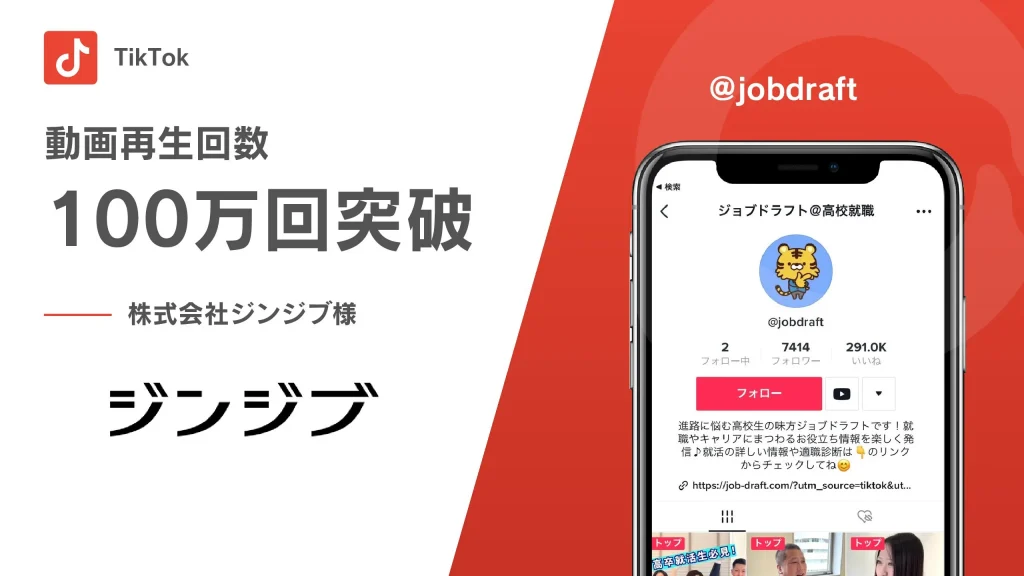
株式会社ジンジブ様からは、「高校生に自社サービスの認知を行いたい」というご希望を頂き、弊社では「TikTok」を利用した運用代行を行いました。
具体的には、下記のような就活の面接時に使えるコンテンツや、エンタメ要素のあるコンテンツまで幅広く企画しております。
- 最後に質問はありますか?と聞かれたときの答え方
- 進学は考えなかったんですか?高卒就活の答え方
- 先輩にいきなり弊社の選考に落ちたらどうしますか?と聞いてみた!
企画後の撮影から編集、投稿、分析、改善までも一貫してご支援した結果、半年で再生回数100万回超えが計3本、総いいね数が約30万、フォロワー数は立ち上げの0人から約7,500人まで増加しました。
THL専門学校

THL専門学校 様より「学校の認知拡大と新規入学希望者の集客をしたい」というご希望を頂き、弊社ではZ世代に強い認知力を誇る「TikTok」を利用した運用代行を行いました。
下記のように、エンタメ要素のあるコンテンツから意外と知らないマナーの紹介まで、幅広く企画しております。
- ブライダル学生あるある
- 飛行機に持ち込んでいい?or 悪い?持ち物3選!
企画後の撮影から編集、投稿、分析、改善までも一貫してご支援させていただきました。
運用代行の結果は、半年強で総いいね数が約60万、フォロワー数は立ち上げ初期から約10,000人まで増加、中でも「結婚式お呼ばれマナー テーブルマナー編」では再生回数300万超えを達成しました。
【先着10社/月】無料相談受付中‼︎
株式会社pamxyのTikTok運用代行

株式会社pamxyでは、TikTok運用代行サービスを行っています。
実際に弊社で運用しているアカウントは、累計フォロワー33万人、TikTok内コンテストで2度優勝、TikTok公式クリエイターに認定されています。
アカウント運用の中で培われたノウハウを生かして、SNS累計登録者200万人超のプロのSNSマーケターがTikTok運用を一からサポートします。
今回の記事のように、「視聴履歴やセーブなどの機能が上手く活用できない」という方や「動画を投稿したいが忙しくて時間がない」という方にぴったりのサービスです。
さらには、「認知度・ブランディングを高めたい」「TikTokを活用してターゲット層にリーチさせたい」「新商品をPRしたい」といった様々な場面におけるニーズにお答えします。
まずは無料相談でサービスの詳細、メリット、活用事例、成功事例、ご利用プランについてお伝えします。
ぜひお気軽にご相談ください。
下記フォームよりお申し込みください。