「YouTubeのメンバーシップって何ができるの?」
「料金や月額の仕組み、支払い方法がややこしくて不安…」
「登録や解約の方法を間違えたくない…」
こうした疑問が残ったまま、利用を迷っている方も多いのではないでしょうか。
YouTubeメンバーシップは、配信者と視聴者の距離を近づける魅力的な機能です。
一方で、条件や始め方、解約方法など、つまずきやすいポイントも少なくありません。
そこで今回は、YouTubeメンバーシップについて、料金やデバイス別の支払い方法(PC・iPhone・Android)をはじめとした、サービスの概要を解説します。
また、配信者側と視聴者側にわけて、メリットやデメリット・始め方・解約のやり方などについても言及しているので、ぜひ参考にしてください。


監修者
株式会社pamxy 代表取締役CEO. 西江健司
早稲田大学卒業後、株式会社TBSテレビに入社し、特番の総合演出などを務める。2019年に独立し、株式会社pamxyを創業。
自身が運営・出演するYouTubeチャンネル あるごめとりい の登録者数は130万人を超える。
その他にも ミッドナイトムーン・【アニメ】ALGOMETRY も運営を行う。
pamxyではSNSマーケティング支援・IP・シーシャ事業 chmelを展開。
YouTubeメンバーシップとは?
YouTubeメンバーシップとは、視聴者が月額料金を支払い、チャンネルのメンバーとして特典を受け取れる仕組みです。
クリエイターを直接支援しながら、メンバー限定コンテンツを楽しめる点が大きな魅力でしょう。
たとえば、限定の動画やライブ配信、バッジや絵文字などが用意されるケースがあります。
視聴者は特別な体験を得やすく、配信者側も安定した収益につなげやすい設計です。
YouTubeメンバーシップの特典
YouTubeメンバーシップでは、メンバー限定の特典を用意してファンとの交流を深められます。
代表的な特典は、以下の8つです。
- チャンネルバッジ
- メンバー限定動画/ショート動画
- メンバー限定のライブ配信
- メンバー限定の投稿
- メンバー限定のチャット
- メンバー用マイルストーン チャット
- カスタム絵文字
- メンバー紹介セクション
配信者側の設計にも直結するので、選び方のヒントとしても活用できます。
1. チャンネルバッジ

チャンネルバッジは、YouTubeメンバーシップに加入しているメンバーを「一目で伝える印」で、チャットやコメント欄で存在感を出しやすい特典です。
具体的には、以下のような特徴があります。
- チャットやコメントでユーザー名の横に表示される
- メンバー歴に応じてデザインが変わる
- デフォルトバッジに加え、ブランドに合わせたカスタムバッジも使える
この仕組みにより、視聴者はチャンネルを支援していることを実感しやすく、交流のきっかけも生まれます。
配信者側はコミュニティの温度感をつかみやすく、特典設計の判断にも活かせます。
2. メンバー限定動画/先行公開動画
メンバー限定動画とは、動画の視聴対象をYouTubeメンバーシップに加入しているユーザーのみに指定できる機能です。
動画は公開状態で表示されますが、視聴できるのはメンバーシップ加入者のみとなります。
すでに公開済みの動画をメンバー限定へ変更することも可能です。
また、先行公開動画は、一定期間だけメンバーに先行公開し、あとから一般公開へ切り替えられる仕組みです。
先に見られる価値が生まれるため、加入の後押しになりやすいでしょう。
通常の動画とは方向性を変えられるので、配信者は更新の負担を抑えつつ継続的に特典を用意できます。
3. メンバー限定のライブ配信
YouTubeライブ配信をメンバー限定にすると、「より密度の高い交流の場」を作れます。
視聴できるメンバーのレベルを選択できるため、参加者を絞った運用も可能です。
具体的には、次のような設計が考えられます。
- 特定レベル以上のメンバーだけが視聴できるようにする
- 限定感を強め、参加動機を高める導線を用意する
- 通知をオンにしているメンバーへ、配信の通知を届ける
この仕組みにより、視聴者側は「限定の空気」を楽しめ、交流の満足度も上がります。
配信者側もファンの声を集められ、コンテンツ改善に活かしやすいでしょう。
4. メンバー限定の投稿
メンバー限定の投稿は、投稿タブを使ってメンバー向けに情報やコンテンツを共有できる機能です。
YouTube動画やライブ配信以外でも接点を増やせるため、ファンの熱量を維持するのに役立ちます。
たとえば、制作中の裏話や次回企画のアンケート、限定の画像や近況報告などを投稿すると、コミュニティの参加感が高まります。
レベルを複数用意する場合は、特定レベルのメンバーだけに公開する選択も可能です。
5. メンバー限定のチャット
一般公開のYouTubeライブ配信でも、チャットだけをメンバー限定に切り替えられます。
視聴の間口を広く保ちつつ、交流はメンバーに絞れる点が特徴です。
視聴者側は「参加している実感」を得やすく、チャットでのやり取りにも一体感が生まれやすいでしょう。
配信者側はコメント量を調整しやすく、読み上げや返信の精度も高めやすいです。
雑談配信やイベント配信など、やり取りの質を重視したい場面と相性がよく、ファンの熱量を保ったまま運用できます。
6. メンバー用マイルストーン チャット
マイルストーンチャットは、メンバーが目立つメッセージを送って継続期間をアピールできる機能です。
メンバー歴が長いユーザーほど「支援している姿勢」を見せやすく、配信中の交流が活性化しやすい点が魅力でしょう。
具体的には、次のようなルールで利用します。
- 利用できるのは加入から連続2か月目以降
- 送信できるのはライブ配信中/プレミア公開中のみ
- 送れるのはメンバーだけだが、表示は全視聴者に届く
- 1人あたり月1回まで利用できる
ただし、導入直後はメッセージが増え、チャット欄が流れやすい場面もあります。
不要であれば配信者側で無効化できるため、YouTubeの配信スタイルに合わせて管理すると安心です。
7. カスタム絵文字
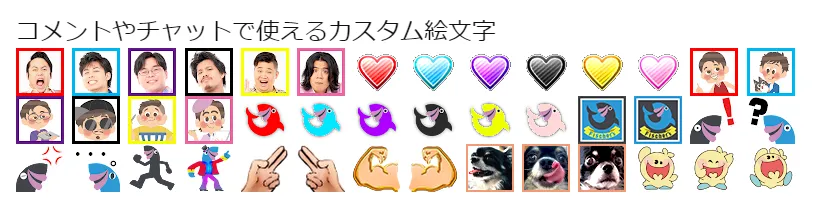
YouTubeメンバーシップのカスタム絵文字は、メンバーがチャットやコメントで使えるオリジナルの絵文字です。
メンバー同士の交流が一気に「そのチャンネルらしく」なり、コミュニティ感を育てやすいのが特徴です。
言葉よりも早く感情や反応を伝えられるため、YouTubeライブ配信の盛り上がりに直結します。
また、カスタム絵文字には接頭辞の設定が必要で、入力時には予測表示が出るため、視聴者が使いやすくなるのもポイント。
8. メンバー紹介セクション
メンバー紹介セクションは、チャンネルページ上部にメンバーのアバターを表示し、支援への感謝を伝える仕組みです。
メンバー紹介セクションの特徴は、以下の通りです。
- 表示メンバーはランダムに選ばれ、頻繁に入れ替わる
- メンバー本人がページを見ている間は、自分のアバターが表示され続ける
- 解約したメンバーは表示対象から外れる
- メンバーが8人以上いる場合は自動で有効化される
- 必要に応じて、配信者側で無効化できる
この仕組みにより、メンバー側は「応援が見える形で伝わる」と感じやすく、参加のモチベーションも上がります。
配信者側は感謝を示す導線を用意でき、コミュニティの一体感づくりにも活かせます。
YouTubeメンバーシップの利用条件【配信者側】
YouTubeメンバーシップを有効にするには、チャンネル側でいくつかの条件を満たす必要があります。
大きく分けると「収益化の参加状況」「運営者の要件」「チャンネル設定」「対象外コンテンツの扱い」「規約遵守」の5点をクリアするイメージです。
具体的には、次の条件が求められます。
- チャンネルがYouTubeパートナープログラム(YPP)に参加している
- チャンネル運営者が18歳以上である
- 居住地がメンバーシップ提供地域に含まれている
- チャンネルが「子ども向け」に設定されていない
- 音楽に関する申し立てが行われていない
- メンバーシップ対象外の動画が一定数を超えていない
- YouTubeの規約・ポリシー・課金型製品に関する条件に同意し、準拠している
なお、音楽チャンネルに関しては、一部メンバーシップの対象にならないケースがあります。
もし利用可能な場合は、YouTube Studioの「収益化」ページに「メンバーシップ」 タブが表示されるため、自分が条件を満たしているか知りたい場合はそちらを確認しましょう。
YouTubeメンバーシップを開始するメリット【配信者側】
YouTubeメンバーシップは、動画広告とは別の形で収益化を進めたい配信者にとって、効果的な選択肢です。
視聴回数に左右されにくい仕組みを取り入れることで、活動の土台が整います。
たとえば、次のようなメリットがあります。
- 月額課金によって、収益を継続的に確保しやすい
- メンバー限定の特典を通じて、ファンコミュニティを育てやすい
- チャンネルの世界観や価値観が伝わり、ブランド力の向上を図りやすい
このように、収益の安定とファンとの関係づくりを同時に進めやすい点が魅力です。
結果として、運営の方針が定まり、継続的な発信へつなげやすいでしょう。
YouTubeメンバーシップを開始するデメリット【配信者側】
YouTubeメンバーシップは魅力が多い一方で、運用を始める前に把握しておきたい注意点もあります。
特に、特典の維持や制作体制によっては、日々の更新リズムに影響が出るかもしれません。
YouTubeメンバーシップを開始するデメリットは、以下の通りです。
- 特典の作成・更新が負担になりやすい
- 約30%の手数料が差し引かれる
- メンバー向け対応が増え、通常動画の更新頻度が落ちやすい
このように、収益面だけでなく運用負荷も考慮して設計する必要があります。
YouTubeメンバーシップの始め方【配信者側】
YouTubeメンバーシップは、条件を満たしていればPC・スマホのどちらからでも設定できます。
ここでは、配信者側がメンバーシップを有効にする基本的な手順を、利用端末別に解説します。
1. PC
PCから設定する場合は、YouTube Studioを使ってメンバーシップを有効にします。
初回のみ、課金型製品モジュール(CPM)への同意が必要です。
PCからの設定手順は、次の通りです。
順番に解説します。
1. YouTube Studioを開いて「収益化」を選択
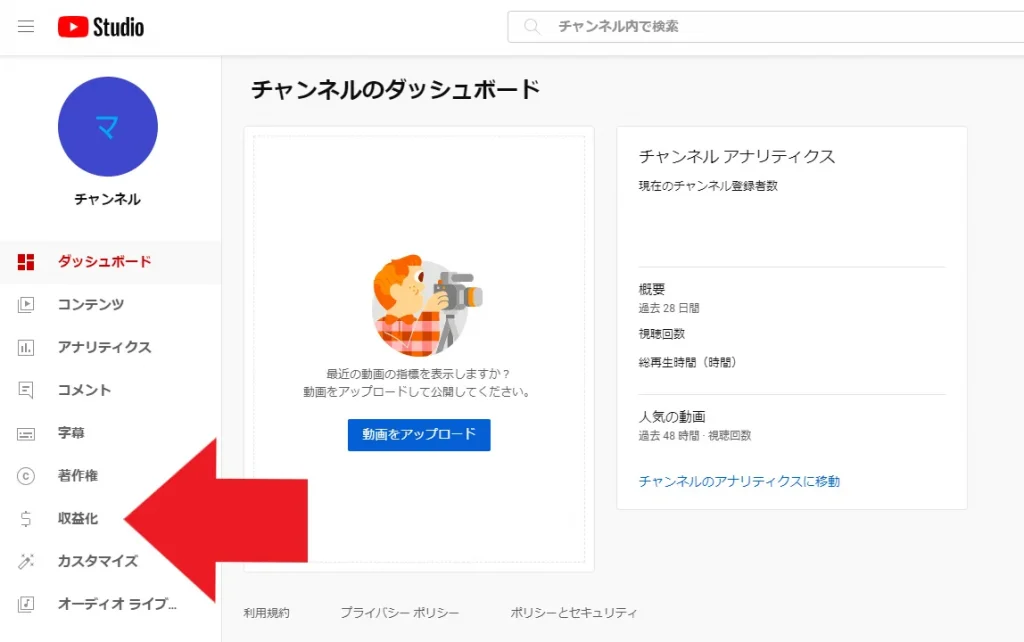
まずは、YouTube Studioを開いて、画面左のメニューから「収益化」を選択します。
2. 「メンバーシップ」タブをクリックする
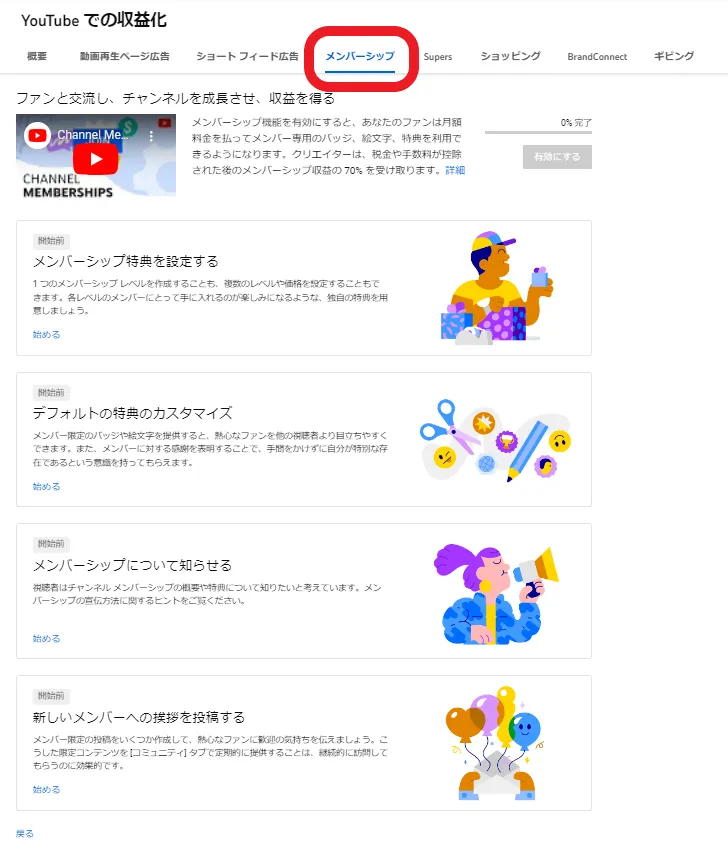
収益化ページが開けたら、上部にある「メンバーシップ」タブをクリックします。
メンバーシップのページが表示されるため、こちらで各種設定を行いましょう。
3. 「メンバーシップ特典を設定する」で複数のレベルや価格を設定する
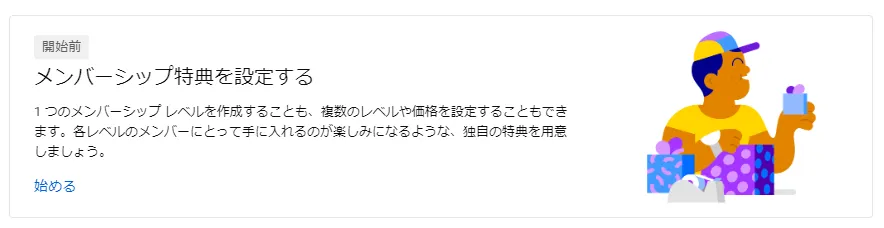
まずは、「メンバーシップ特典を設定する」をクリックして、レベルや価格の設定を行いましょう。
①テンプレートを選択する
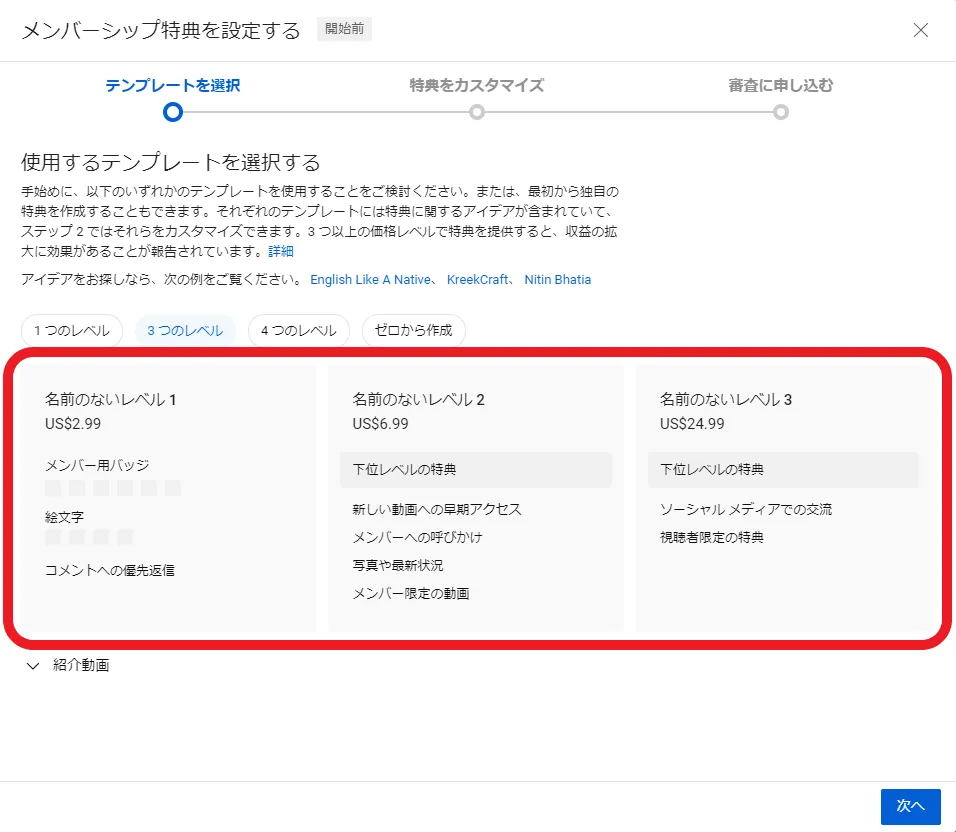
メンバーシッププランを設定するにあたって、運営側が用意したテンプレートを使用することができます。
テンプレートを使わない場合は、各プランで提供する特典をクリエイター自身が設定しなければいけません。
なお、複数のプランを用意する場合には、料金が高額になるほどメンバーが利用できる特典が増えていくのが一般的です。
特典は後からでも変更できますが、頻繁に変えてしまうとユーザーの混乱につながる可能性があるため注意しましょう。
テンプレートが選択できたら、右下の「次へ」ボタンをクリックしてください。
②特典をカスタマイズする
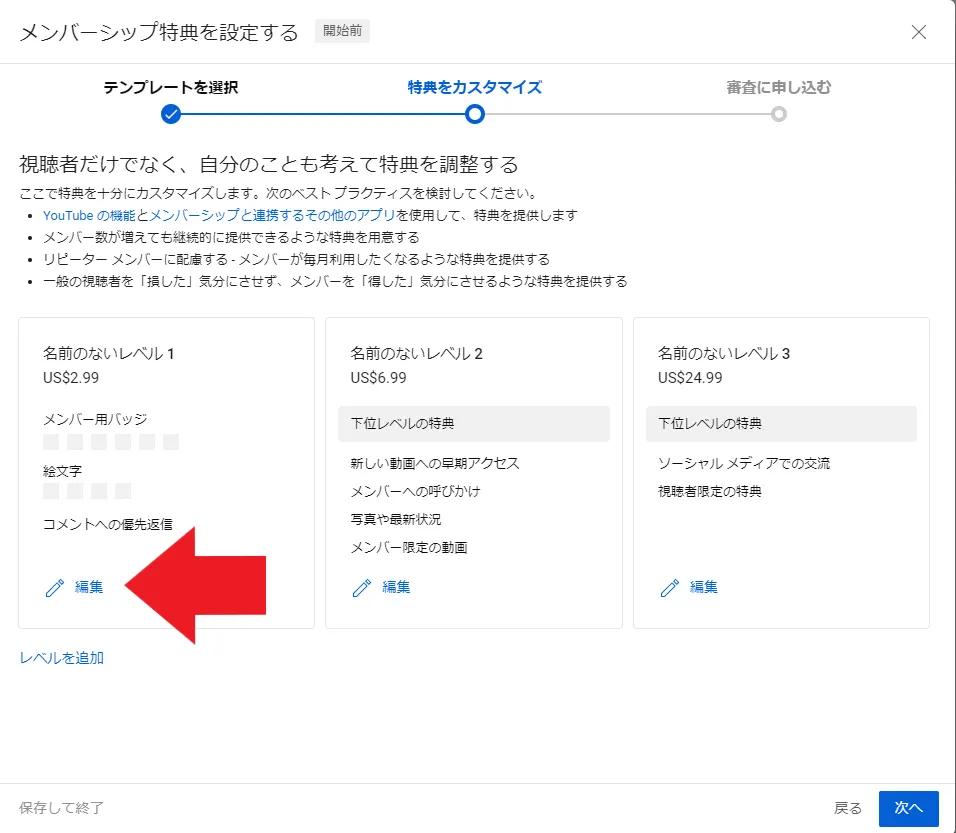
次に、先ほど選んだテンプレートをカスタマイズしていきます。
それぞれのプランの下部にある「編集」ボタンをクリックします。
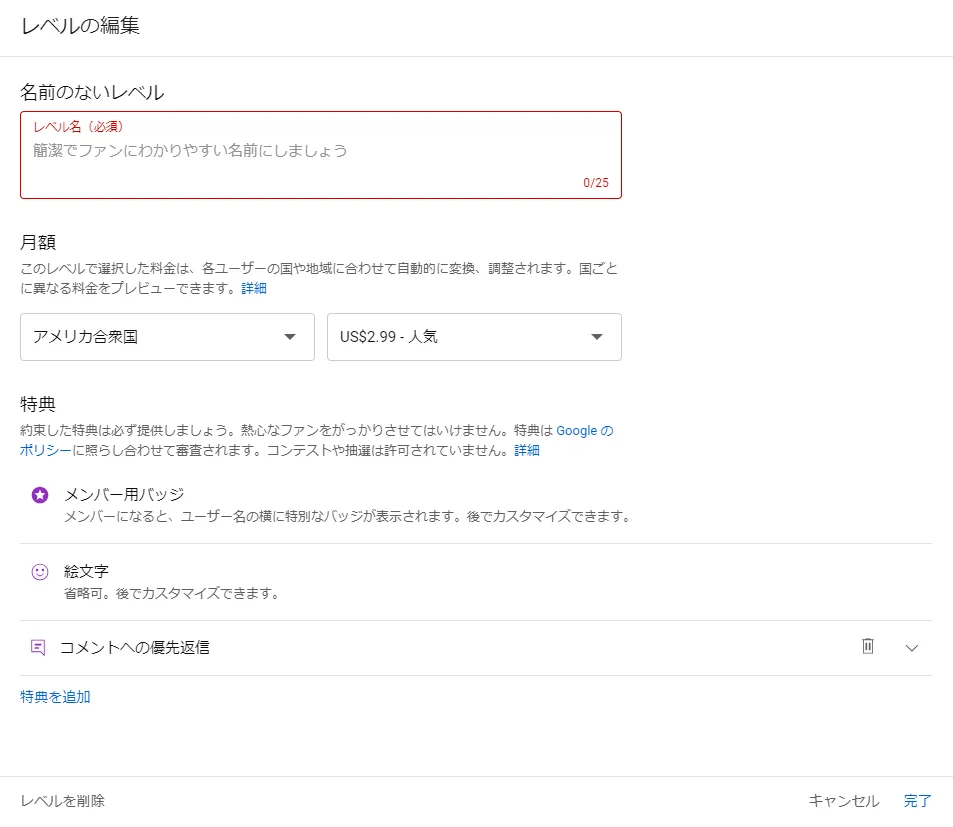
名前や月額、特典を設定するページが表示されるため、入力または選択していきましょう。
③審査に申し込む
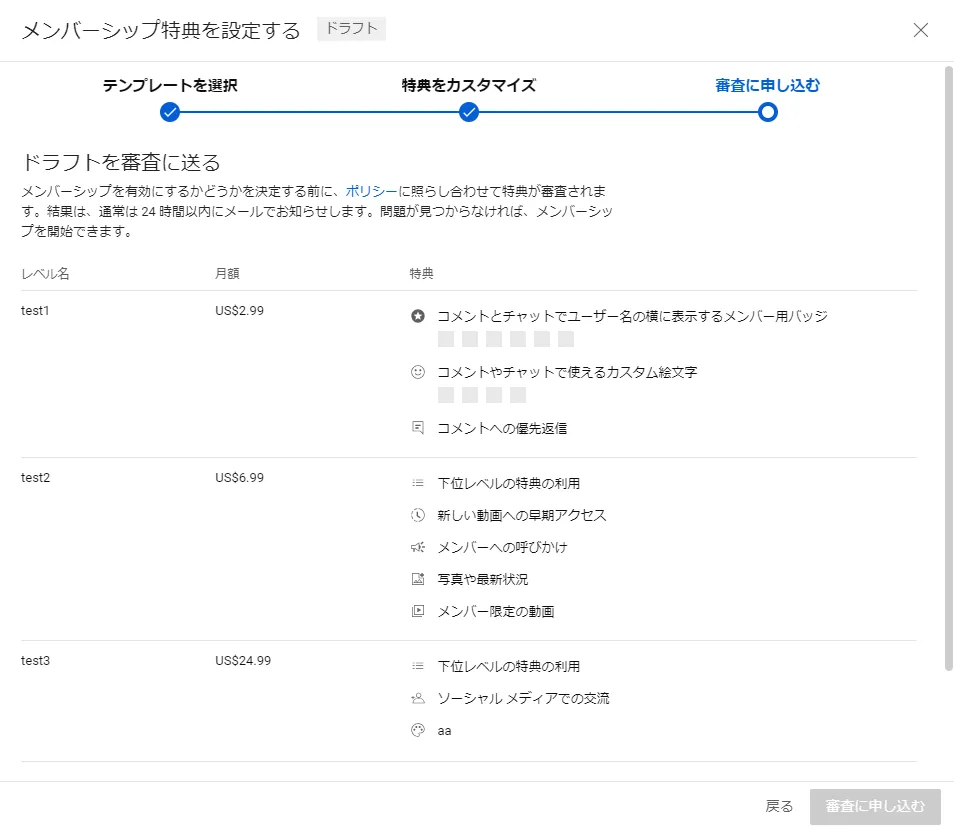
最後に、メンバーシップの審査に申し込みます。
入力または選択した内容に問題がないかを確認して、チェックを入れます。
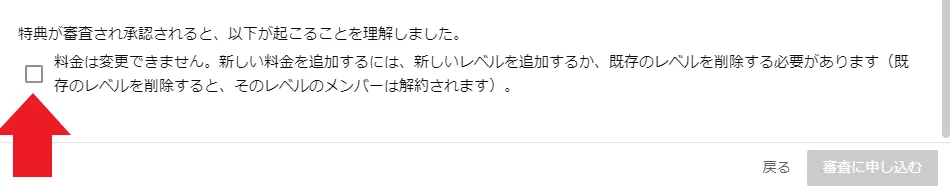
最後に、「審査に申し込む」ボタンをクリックして完了です。
4. 「デフォルトの特典のカスタマイズ」でバッジや絵文字、オプション機能について設定する
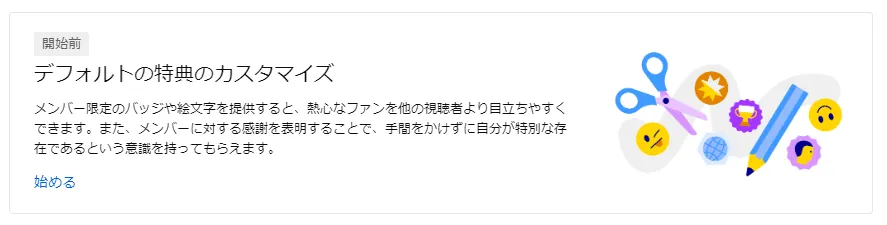
続いて、「デフォルトの特典のカスタマイズ」をクリックして、バッジや絵文字などの設定を行っていきます。
①バッジのアップロード
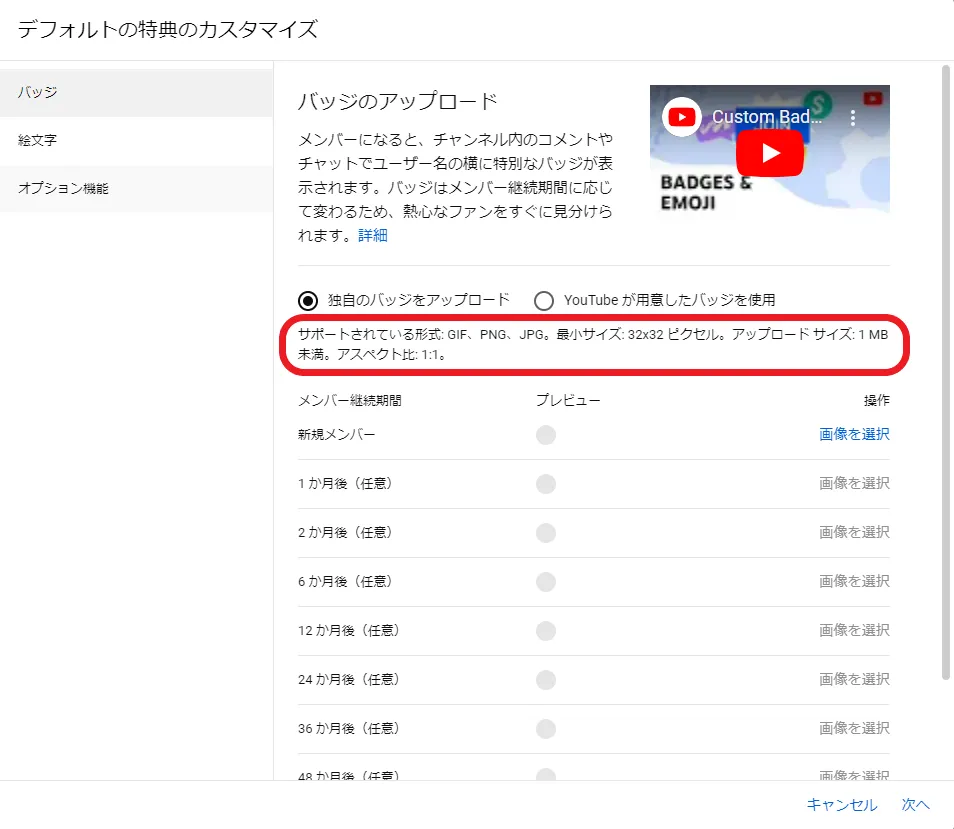
チャンネルバッジは、「独自のバッジをアップロード」と「YouTubeが用意したバッジを使用する」の、2つのパターンから選択できます。
メンバーの満足度を高めるためには、チャンネルのテーマに沿ったオリジナルのバッチを制作するのがおすすめです。
②絵文字のアップロード
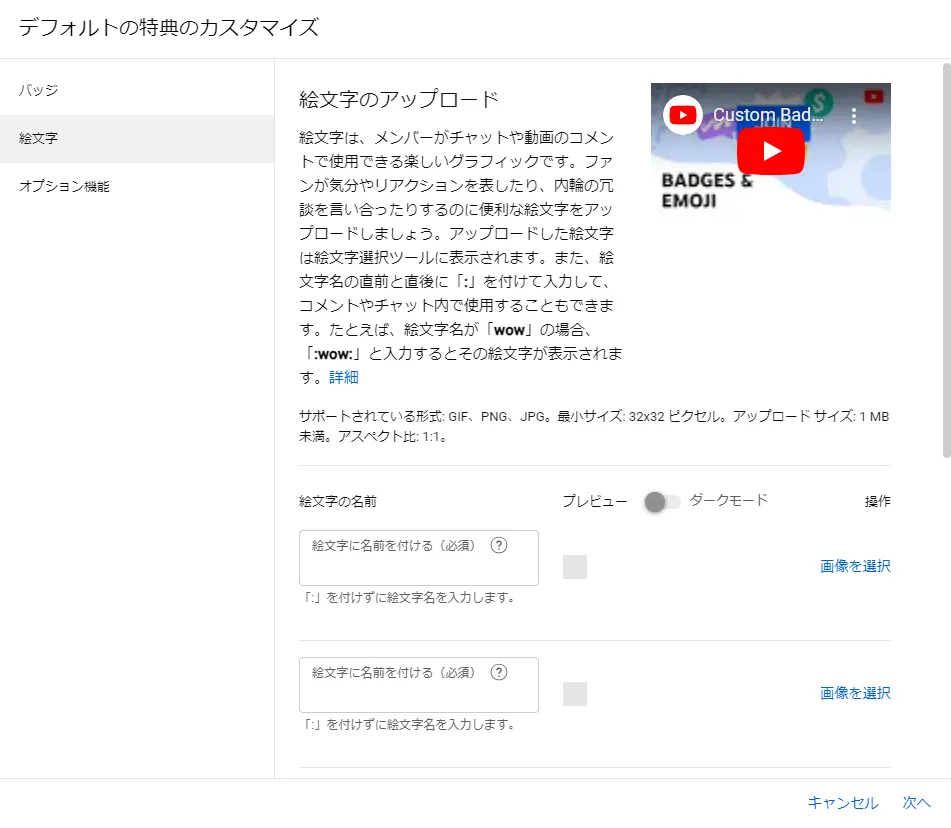
絵文字では、使用する画像と名前を設定できます。サポートされている画像の形式は、バッジと同じです。
絵文字の名前は3~10文字の英数字で、同じ接頭辞内では一意である必要があります。
また、絵文字の数は初期は4つですが、メンバーが増えるほど使用できる絵文字の数も増加します。
③オプション機能の設定
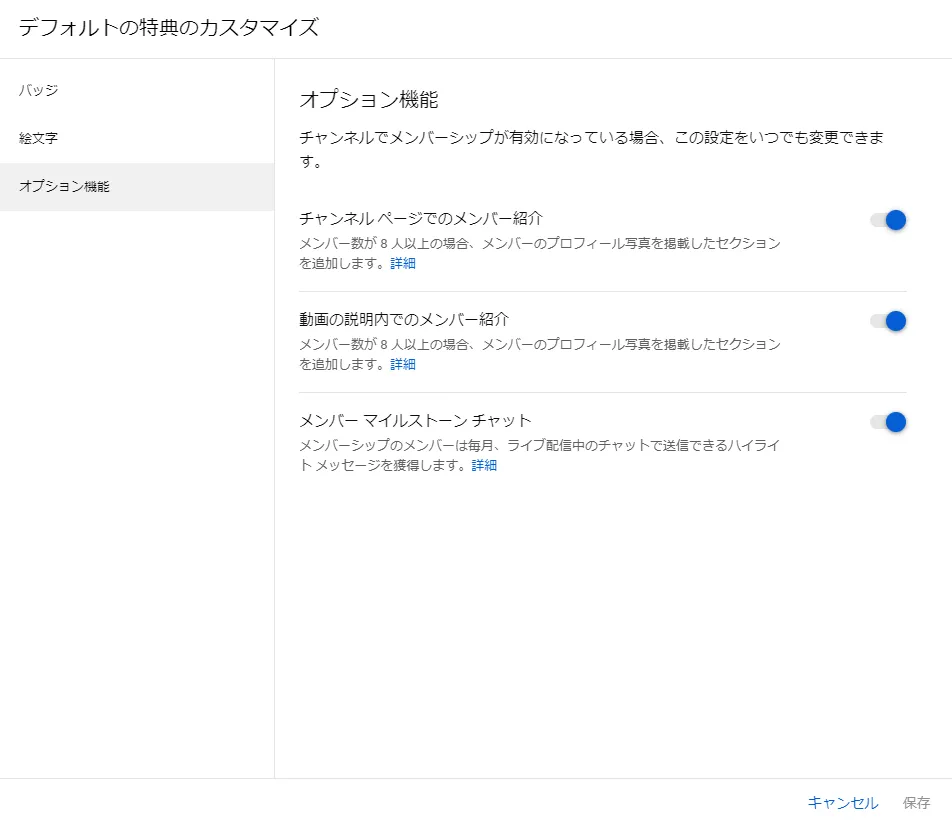
最後に、各種オプション機能を設定するページが表示されます。
特典の見出しでご紹介した、「マイルストーンチャット」や「メンバー紹介セクション」はこちらで設定できます。
すべての設定が完了したら、右下の「保存」をクリックして完了です。
5. 「メンバーシップについて知らせる」でメンバーシップの宣伝方法について確認
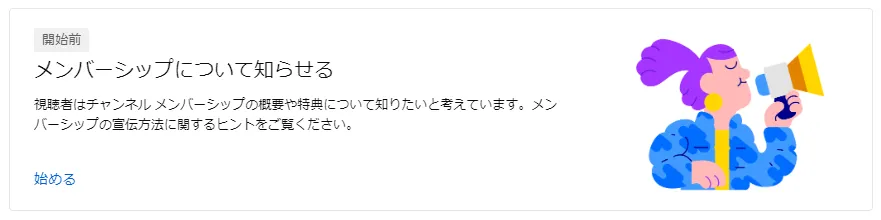
次に、「メンバーシップについて知らせる」をクリックして、メンバーシップの宣伝方法について確認しましょう。
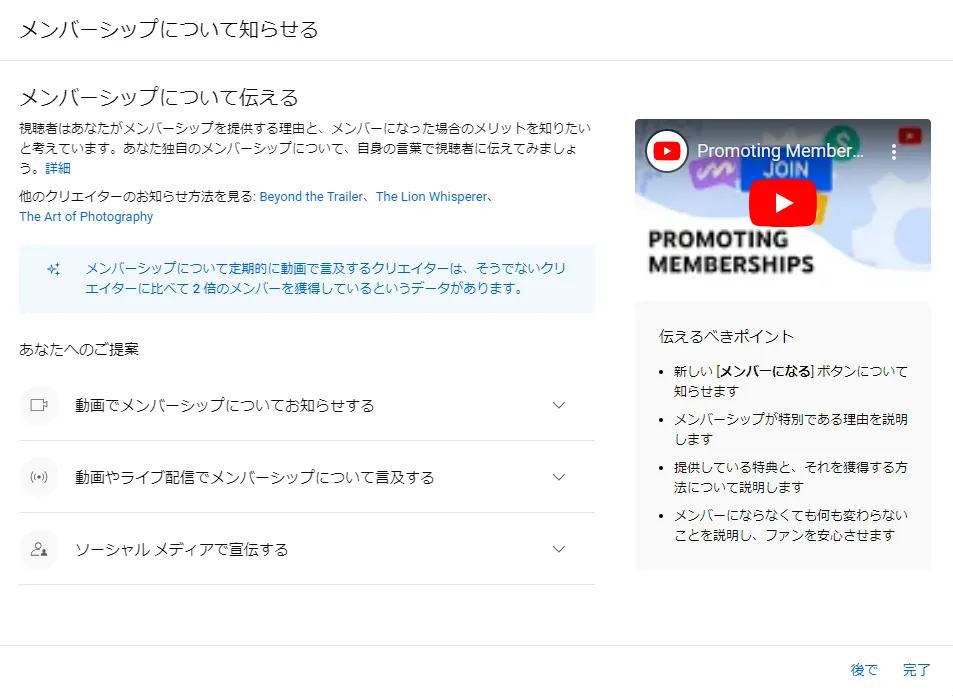
YouTubeメンバーシップを開始する際には、ユーザーにメンバーシップを始める理由や提供している特典などを、知らせる必要があります。
メンバーシップの告知にはYouTubeの動画やライブ配信を用いる場合が多いですが、一人でも多くのユーザーに宣伝したい場合は、TwitterやInstagramといった他のSNSも積極的に利用しましょう。
6. 「新しいメンバーへの挨拶を投稿する」でコミュニティ投稿を設定する
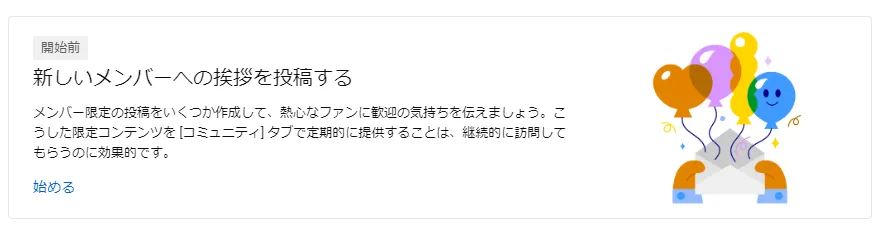
次に、「新しいメンバーへの挨拶を投稿する」をクリックして、コミュニティ投稿を作成しましょう。
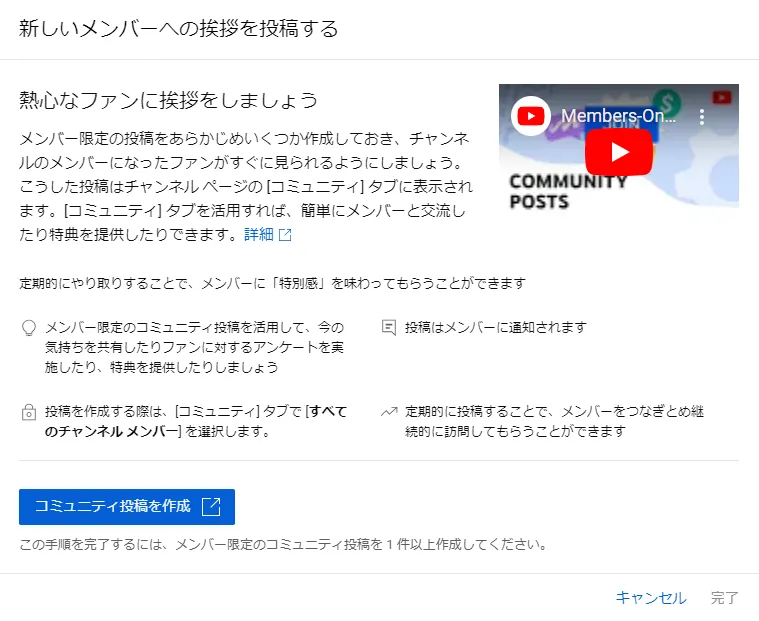
作成方法は基本的に通常のコミュニティ投稿と同じですが、「メンバー限定公開」をオンにする必要があるため、その点だけご注意ください。
「新しいメンバーへの挨拶を投稿する」の手順を完了するには、最低1件以上の投稿を作成する必要があります。
コミュニティ投稿の作成方法については、「YouTubeのコミュニティ投稿とは?手順や注意点」の記事で詳しく解説していますので、ぜひあわせてご覧ください。
7. 承認後に「有効」をクリックして完了
すべての設定が完了して審査の承認がおりたら、メンバーシップページの「有効にする」ボタンをクリックして完了です。
2. iPhone・Android
スマートフォンからも、YouTube Studioのアプリを使ってメンバーシップを有効にできます。
基本的な流れはPCと同じで、こちらもCPMへの同意が必要です。
操作手順は以下の通りです。
- YouTube Studioアプリを開く
- 画面下部の「収益化」をタップする
- 「メンバーシップ」カードをタップする ※カードが表示されない場合は「使ってみる」から進む
- 画面の案内に従い、初回はCPMに署名する
外出先や手元の端末から設定できるため、PCを開けない場合でも対応しやすいです。
事前に特典内容を整理しておくと、設定もスムーズに進みます。
最短の成果を求める方へ
\ YouTube運用代行の無料相談実施中! /
YouTubeメンバーシップの無効化【配信者側】
YouTubeメンバーシップはいつでも無効にできます。
ただし、無効化するとレベル・メンバー・特典が保存されず、月額課金もすべてキャンセルされるため、影響範囲を理解したうえで操作しましょう。
1. PC
PCから無効化する場合は、YouTube Studioの「収益化」から操作します。
具体的な手順は、次の通りです。
- YouTube Studioにログインして「収益化」をクリックする
- 「メンバーシップ」タブをクリックする
- 「メンバーシップ特典」の横にある三点リーダーをクリックする
- 「チャンネル メンバーシップを無効にする」をクリックする
- 確認チェックボックスをオンにし、「無効にする」をクリックする
一度無効化したあと再度有効にする場合、視聴者は自分で再加入する必要があります。
2. iPhone・Android
スマホからも、YouTube Studioアプリでメンバーシップを無効化できます。
操作手順は以下の通りです。
- YouTube Studioアプリを開く
- 画面下部の「収益化」をタップする
- 「メンバーシップ」をタップする
- 「メンバーシップ特典」の横にあるその他アイコンをタップする
- 「チャンネル メンバーシップを無効にする」をタップする
- 確認チェックボックスをオンにし、「無効にする」をタップする
iPhoneでもAndroidでも無効化の手順は同じです。
YouTubeメンバーシップのメリット【視聴者側】
YouTubeメンバーシップは、好きなチャンネルをより深く楽しみたい視聴者にとって、メリットの多い機能です。
具体的には、次のような点でおすすめです。
- メンバー限定の動画・ライブを視聴できる
- 限定のバッジやスタンプで交流を楽しめる
- 好きなクリエイターを直接支援できる
YouTubeメンバーシップのデメリット【視聴者側】
メンバーシップは魅力がある一方で、加入前に知っておきたい注意点もあります。
視聴者が感じやすい具体的なデメリットは、以下の通りです。
- 月額料金がかかり、継続すると負担に感じやすい
- 特典内容によっては満足できないケースがある
特に、特典の内容や更新頻度はチャンネルごとに差があります。
加入前に特典一覧を確認しておくと、納得したうえで参加しやすいでしょう。
YouTubeメンバーシップの料金・値段
YouTubeメンバーシップは、チャンネルごとにクリエイターが料金(月額)を設定します。
2025年5月からは、新料金が段階的に導入されており、新規で作成されたチャンネルメンバーシップに適用されています。
日本での新料金は、140円〜68,000円の範囲でレベルごとに設定可能です。
2025年の5月より前に作成されたメンバーシップには、以前の料金が引き続き適用されます。
同じチャンネルでも、プラン(レベル)によって値段が変わるため、視聴者は加入前に表示されている金額と特典をセットでチェックするとよいでしょう。
配信者側も、想定するファン層や提供できるコンテンツ量に合わせてレベル設計を組むと、運用の負担を抑えやすいです。
YouTubeメンバーシップの支払い方法の種類一覧
YouTubeメンバーシップの支払い方法は複数用意されており、利用している端末や契約状況に応じて選択できます。
日本で利用できる主な支払い方法は、以下の通りです。
| クレジットカード | Visa/Mastercard/American Express/JCB |
| 電子マネー・オンライン決済 | PayPay/PayPal/Edy |
| Google Play※Android | 残高/ギフトカード |
| キャリア決済 | NTTドコモ/KDDI/ソフトバンク/楽天モバイル/ワイモバイル/UQコミュニケーションズ |
| MVNO回線 | mineo |
このように、クレジットカードを使わなくても支払える選択肢が用意されています。
普段利用している決済手段を選ぶと管理もしやすく、継続利用のハードルも下げやすいでしょう。
YouTubeメンバーシップの入り方・支払い方法【視聴者側】
YouTubeメンバーシップは、手順自体はシンプルですが、端末によって操作が少し変わります。
ここでは、視聴者側の入り方と支払い方法をPCとスマホ( iPhone・Android)に分けて解説します。
1. PC
PCから参加する場合は、チャンネル側でメンバーシップが有効か確認し、案内に沿って決済情報を入力すれば手続きが完了します。
具体的には、次の流れで進めます。
- YouTubeにログインする
- 参加したいクリエイターのチャンネルまたは動画へ移動する
- 「メンバーになる」をクリックする
- 支払い情報を入力する
- 「購入」をクリックする
購入が完了するとウェルカムメッセージが表示され、メンバー限定コンテンツを楽しめます。
2. iPhone・Android
スマホからメンバーシップに参加する場合は、YouTubeアプリまたはブラウザのyoutube.comから参加できます。
操作手順は以下の通りです。
- youtube.comにアクセスする、またはYouTubeアプリを開く
- 参加したいクリエイターのチャンネルまたは動画へ移動する
- 「メンバーになる」をタップする
- 支払い情報を入力する
- 「購入」をタップする
「メンバーになる」のボタンが見当たらない場合は、メンバーシップが未対応の可能性もあるため、表示の有無を先に確認してください。
YouTubeメンバーシップの解約方法【視聴者側】
YouTubeメンバーシップは、視聴者側の操作でいつでも解約できます。
ここでは、PCとスマホ(iPhone・Android)の端末別の解約手順と、解約後にどう扱われるかを解説します。
1. PC
PCからの解約は、YouTubeメンバーシップ管理画面から行います。
具体的には、次の手順で進めます。
- YouTubeにログインする
- youtube.com/paid_membershipsにアクセスする
- 解約したいメンバーシップを選び、「メンバーシップを管理」をクリックする
- 「無効にする」を選択し「メンバーシップを終了」をクリックする
- 解約確認画面で内容を確認する
解約手続きが完了しても、支払い済み期間の途中で返金は行われません。
ただし、期間終了まではバッジやメンバー限定特典を引き続き利用できます。
2. Android
Androidの場合は、チャンネル画面またはアカウント設定から解約できます。
操作ルートが複数あるため、自分が進みやすい方法を選ぶとよいでしょう。
【チャンネルホームページから解約する】
- チャンネルのホーム画面で「メンバー特典」をタップする
- 設定から「メンバーシップと特典の利用を終了する」を選ぶ
【購入とメンバーシップから解約する】
- プロフィール写真をタップする
- 「購入とメンバーシップ」を選ぶ
- 解約したいメンバーシップを選ぶ
- 「無効にする」を選ぶ「メンバーシップを終了」をタップする
3. iPhone
iPhoneでメンバーシップを解約する場合、iOSのYouTubeアプリから登録したメンバーシップはApple経由で管理される点に注意が必要です。
解約もAppleを通じて行う必要があります。
どこから登録したかで解約導線が変わるため、まずは「アプリ登録か/Web登録か」を意識すると迷いにくいでしょう。
YouTube側で操作できる場合の手順は、以下の通りです。
【チャンネルのホームページから解約する】
- チャンネルのホームページで「メンバー特典」をタップする
- 設定から「メンバーシップと特典の利用を終了する」を選ぶ
【購入とメンバーシップから解約する】
- YouTubeにログインする
- youtube.com/paid_memberships にアクセスする
- 解約するメンバーシップを選び「メンバーシップを管理」をタップする
- 「無効にする」を選び「メンバーシップを終了」をタップする
YouTube上で解約できない場合は、Appleの設定からApple IDへアクセスし、サブスクリプションを確認してみましょう。
メンバーシップチャンネルの表示があれば、サブスクをキャンセルすると、手続きが完了します。
YouTubeメンバーシップに関するよくある質問
YouTubeメンバーシップに関して、特に質問の多いポイントをまとめて解説します。
1. YouTubeメンバーシップのレベル変更はできますか?
多くのチャンネルでは、加入後にレベルを変更できます。
ただし、変更できるレベルはチャンネル側の設定に左右されるため、表示される選択肢を確認しましょう。
変更の導線が見当たらない場合は、メンバーシップ管理画面から確認するとスムーズです。
2. 支払い方法変更はできますか?
支払い方法の変更は可能ですが、登録した経路によって操作が異なります。
たとえば、Webで登録した場合はYouTubeの購入・メンバーシップ管理から、アプリ経由の場合は端末側の決済設定(iOSならApple側)で管理されるケースがあります。
3. 支払い日はいつですか?
支払い日は、登録した日を基準に毎月更新されるのが一般的です。
正確な更新日(請求日)は、購入・メンバーシップの管理画面で確認できます。
次回の更新タイミングを把握しておくと、解約やレベル変更の判断もしやすくなります。
4. 解約後に請求がくるのはなぜですか?
解約後に請求が発生したように見える場合、Googleの別サービスの支払いやメンバーシップが再有効化されている可能性を考え、管理や設定を確認しましょう。
解約しても支払い済み期間の途中で返金は行われず、期間終了まで特典が利用できる点に注意してください。
5.YouTubeメンバーシップが表示されないのはなぜですか?
「メンバーになる」ボタンが表示されない場合、チャンネル側でメンバーシップが有効になっていない、または視聴環境(アプリ・ブラウザ・地域など)の影響を受けている場合があります。
まずは別の端末やブラウザで確認し、必要に応じてキャッシュをクリアしてみましょう。
それでも表示されない場合はチャンネル側の対応状況を確認すると安心です。
まとめ
YouTubeメンバーシップとは何かをはじめ、特典の内容や料金、支払い方法、入り方、解約方法などを解説しました。
今回の内容をまとめると、以下の通りです。
- メンバーシップは視聴者が月額料金を支払い、限定特典を受け取れる仕組み
- 特典はバッジ・限定の動画・ライブ配信・投稿・チャットなどが中心
- 配信者側は、YouTube Studioから開始/無効化の設定ができる
- 支払い方法はクレカ・キャリア決済・PayPayなどから選べる
- 解約はいつでも可能で、請求期間の終了までは特典を利用できる
視聴者は「特典の内容」と「料金」を見比べ、納得できるチャンネルから無理のない範囲で参加するのがおすすめです。
配信者は提供できる特典と更新ペースを先に決め、継続しやすい設計でメンバーシップを運用していきましょう。
YouTubeの運用事例
最後に、株式会社pamxyが実際に行ったYouTubeアカウントの運用事例をご紹介します。
- ナイツ塙の自由時間
- 腰痛・肩こり駆け込み寺【山内義弘】
ナイツ塙の自由時間
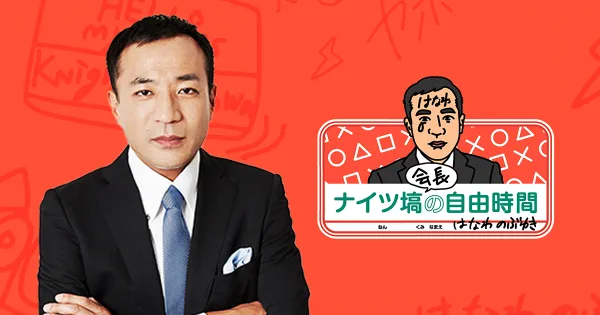
ナイツ塙氏のチャンネルでは「自由時間」の名前の通り幅広い企画を行っています。
弊社では、チャンネル運用・ディレクション・撮影・データ分析までを一貫して提供。
テレビやラジオなど、従来メディアの枠にとらわれず、自由気ままなコンテンツ制作や芸能人コラボ企画を展開しています。
M-1の裏側を語った動画は公開1日で20万回を超える再生数を叩き出し、YouTube急上昇動画7位にランクインしました。
腰痛・肩こり駆け込み寺【山内義弘】
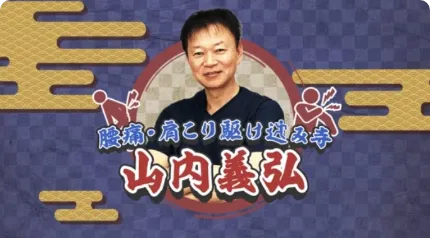
山内義弘様からはチャンネル登録者3500名の段階でご相談をいただきました。
実際に自社でYouTube運用をしてきた累計登録者数200万人超えのノウハウをもとに、独自の世界観を企画してあらたに「セルフ整体」動画を配信いたしました。
チャンネル設計・構成制作・動画編集・実配信まで一通りご支援の結果、運用開始一ヶ月でチャンネル登録者10万人を達成しました。
中でも肩甲骨はがしの動画は、590万回超の視聴回数を誇る現在でも人気の動画です。
【先着10社/月】無料相談受付中‼︎
株式会社pamxyのYouTube運用代行
累計登録者200万人超え自社チャンネルで培った、売上につながるYouTube運営のノウハウを存分に活用したYouTube運用代行サービスです。
下記のようなお悩みがある場合はお気軽にご相談ください。
また、今回の記事でご紹介したYouTubeのチャンネルメンバーシップについてもご相談いただけます。
ぜひお気軽に下記フォームよりお申し込みください。
まずは無料WEB会議にて、YouTube活用のメリットや同業界の成功事例についてお伝えします。