「YouTubeのコラボレーション機能は何ができる?」
「コラボ相手のチャンネルにも表示される?」
「収益や登録者への影響はどうなる?」
こうした疑問を持つクリエイターや企業担当者も多いのではないでしょうか。
YouTubeに新しく登場した「コラボレーション」機能は、クリエイターやブランド企業から大きな注目を集めています。
一方で、招待のやり方や収益化との関係など、事前に把握すべきポイントも少なくありません。
そこで本記事では、コラボレーション機能の使い方や収益の分配の有無・コラボを成功させるコツまでわかりやすく解説します。

\ YouTube運用代行の無料相談実施中! /
自社YouTubeチャンネル登録者数200万人超!
圧倒的なYouTube運用ノウハウで成功に導きます。
🔻こちらの動画でもコラボレーションについて詳細に解説しています。ぜひご覧ください。

監修者
株式会社pamxy 代表取締役CEO. 西江健司
早稲田大学卒業後、株式会社TBSテレビに入社し、特番の総合演出などを務める。2019年に独立し、株式会社pamxyを創業。
自身が運営・出演するYouTubeチャンネル あるごめとりい の登録者数は130万人を超える。
その他にも ミッドナイトムーン・【アニメ】ALGOMETRY も運営を行う。
pamxyではSNSマーケティング支援・IP・シーシャ事業 chmelを展開。
YouTubeコラボレーション機能とは|いつから使える?
YouTubeコラボレーション機能とは、1本の動画に最大5人までのクリエイターを共同編集者(コラボレーター)として招待できる新機能です。
2025年9月頃からテスト運用が始まり、現在はすべてのチャンネルで利用できます。
従来のコラボ動画のように概要欄で相手を紹介する形式とは異なり、動画上に各チャンネル名と登録ボタンが表示される点が大きな違いです。
共同編集者それぞれの登録フィードに動画が表示され、おすすめにも掲載される可能性が広がるため、新たな視聴者への接点を増やせます。
なお、コラボレーションはパソコン・モバイル・テレビなど幅広いデバイスでの視聴が可能です。
YouTubeコラボレーション機能で招待できる動画の種類
YouTubeのコラボレーション機能で、相手を招待できる動画の種類は以下の通りです。
| 項目 | 列1 | 列3 |
| 対象コンテンツ | 通常動画/YouTubeショート/ライブのアーカイブ | 配信中のリアルタイムライブ |
| 目的 | 公開動画に共同編集者を設定する | 配信中にゲストと同時出演する |
| 表示形式 | 各チャンネル名と登録ボタンを表示 | ライブ画面上で同時出演 |
| 露出効果 | 登録フィードやおすすめへの表示機会が広がる | ライブ視聴中の共演が中心 |
| 使用のタイミング | アップロード時または公開後 | 配信中のみ |
ライブでリアルタイムに共演したい場合は、Go Live Togetherを活用してコラボができます。
YouTubeコラボレーション機能でできること・メリット
YouTubeのコラボレーション機能を活用すれば、複数チャンネルでの露出拡大や登録者獲得を狙えます。
拡散力を高めたいクリエイターや企業にとって有効な施策です。
ここでは、具体的なメリットを以下の5つに分けて解説します。
- 1本の動画に最大5チャンネルまでコラボ相手を追加できる
- 各クリエイターのチャンネル名・登録ボタンが表示される
- コラボ相手全員の登録フィードに動画が表示される
- おすすめ表示の機会が高まる
- 企業活用:インフルエンサー×ブランドチャンネルの相乗効果
コラボレーション機能の魅力を正しく理解し、効果的に活用しましょう。
1. 1本の動画に最大5チャンネルまでコラボ相手を追加できる
最大5チャンネルまでコラボレーターを設定可能な点は大きな強みです。
複数のクリエイターと同時にYouTube企画を展開できるため、発信内容の幅が広がります。
具体的には、次のような活用が考えられます。
- 座談会形式での複数人トーク企画
- 業界横断型のコラボ特集
- シリーズ企画での定期的な共同投稿
YouTubeコラボレーション機能を使うと、単発の対談で終わらせず、継続的な連携にも発展させやすいでしょう。
関係性の近いチャンネル同士で組めば、視聴者層の拡大が期待できます。
2. 各クリエイターのチャンネル名・登録ボタンが表示される
YouTubeの動画上に各チャンネル名と登録ボタンが表示されるため、視聴者がスムーズにコラボ相手のチャンネルへ移動できます。
概要欄にリンクを貼るだけの従来型コラボと比べ、導線が明確です。
視聴体験を妨げずにチャンネル登録へ促せる点は、コラボレーション機能の大きな利点と言えるでしょう。
3. コラボ相手全員の視聴者にも動画がおすすめされやすい
共同編集者として承認されると、動画は各チャンネルの視聴者の登録フィードにも表示されます。
さらに、視聴者のおすすめにも掲載される可能性がある点は大きな強みです。
たとえば、5チャンネルとコラボした場合、それぞれの登録者層に同時に動画が届けられるため、単独投稿よりもリーチが大幅に増えます。
効率的に自社YouTubeチャンネルの宣伝が行えるので、企業にとって心強い機能です。
4. おすすめ表示の機会が高まる
複数チャンネルの視聴データが重なると、YouTubeアルゴリズムの評価にも好影響を及ぼします。
そのため、幅広い層にもリーチできる可能性が高まり、動画を発見されやすくなるのも魅力です。
視聴維持率やエンゲージメントが高まれば、関連動画欄への表示機会も増えるでしょう。
ジャンルが近い企業チャンネルやクリエイターを招待してコラボを実施すると、視聴回数の伸びが期待できます。
5. 企業活用:インフルエンサー×ブランドチャンネルの相乗効果
YouTubeのコラボレーション機能は、企業とインフルエンサーの連携にも役立ちます。
ブランドチャンネルと影響力のあるクリエイターが共同で発信すれば、投稿の注目度を高めやすいでしょう。
具体的には、次のような組み合わせが考えられます。
- 美容ブランド×美容系クリエイター
- 家電メーカー×ガジェット系YouTuber
- 食品メーカー×料理系チャンネル
双方の登録者層へ同時に動画を届けられるため、認知拡大と信頼構築を並行して進められる点もメリット。
YouTube運用についてお悩みはありませんか?
YouTube運用のプロ集団pamxyへぜひご相談ください!
YouTubeコラボレーション機能|招待のやり方
コラボレーション機能でコラボ相手を招待するには、YouTube Studioから設定します。
パソコンとスマートフォンで操作手順が異なるため、それぞれの流れを確認してください。
PCの場合の操作手順
PC・ブラウザからコラボ相手を招待する方法は、以下の通りです。
- YouTube Studioで動画をアップロードする
- 「コラボレーション」から「コラボレーターを招待」を選択する
- チャンネルを検索してリンクを作成する
1. YouTube Studioで動画をアップロードする
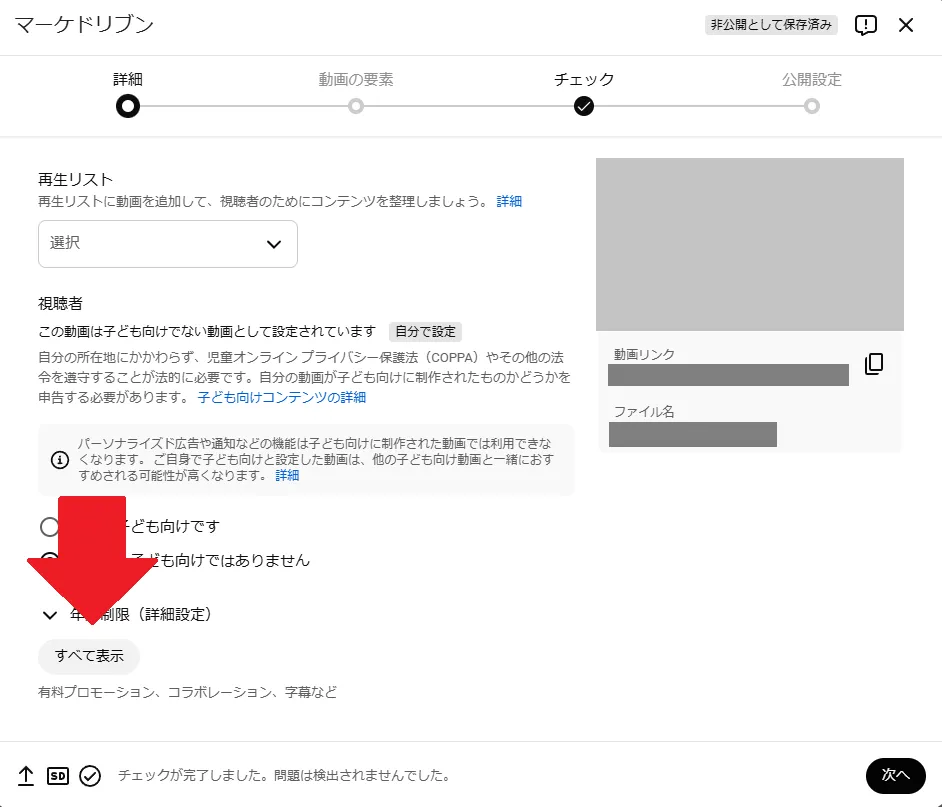
まずは、YouTube Studioにログインして、通常通りに動画をアップロードします。
動画の設定ページが開けたら、下部の「すべて表示」をクリックします。
2. 「コラボレーション」から「コラボレーターを招待」を選択する
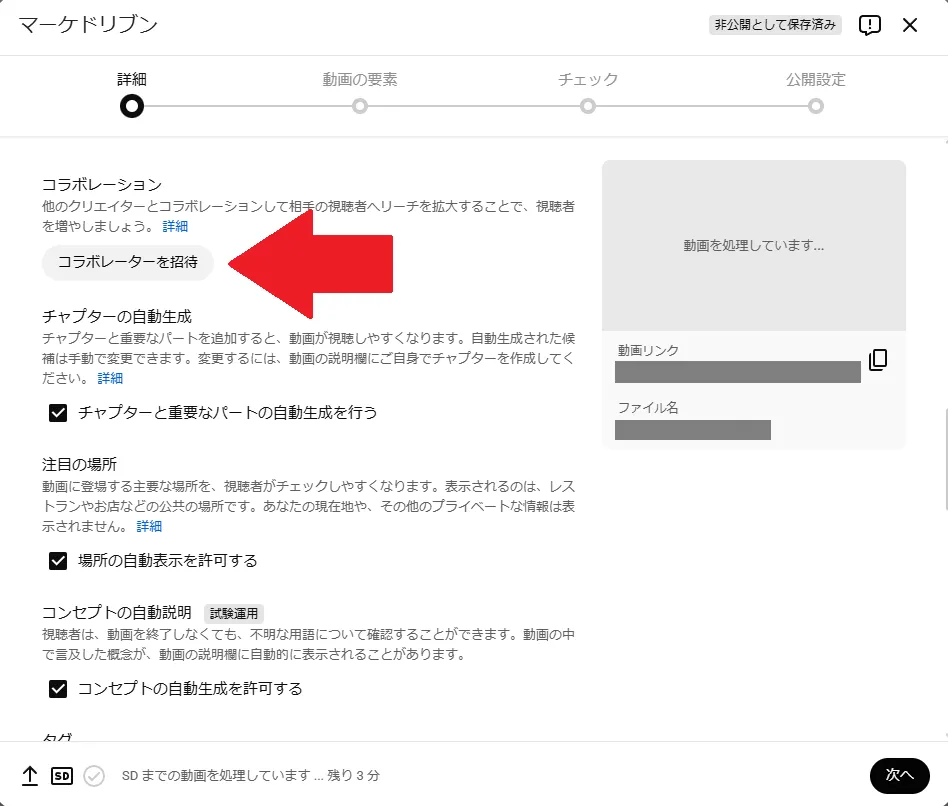
スクロールすると「コラボレーション」の項目が表示されるため、「コラボレーターを招待」をクリックします。
3. チャンネルを検索してリンクを作成する
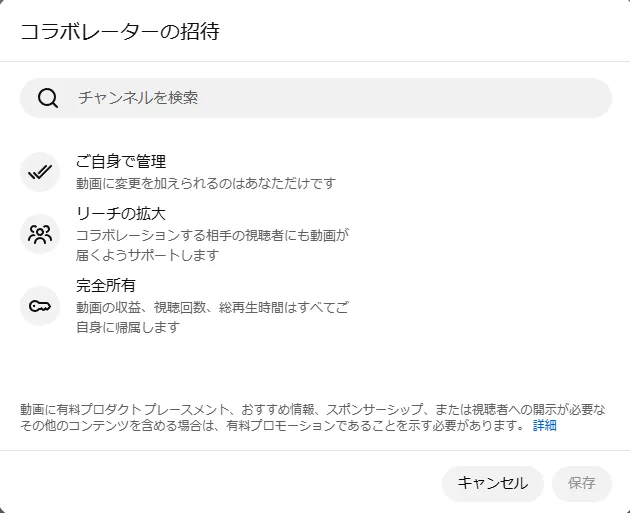
検索欄に招待したいチャンネル名を入力して検索します。
該当のチャンネルが表示されたらクリックしましょう。
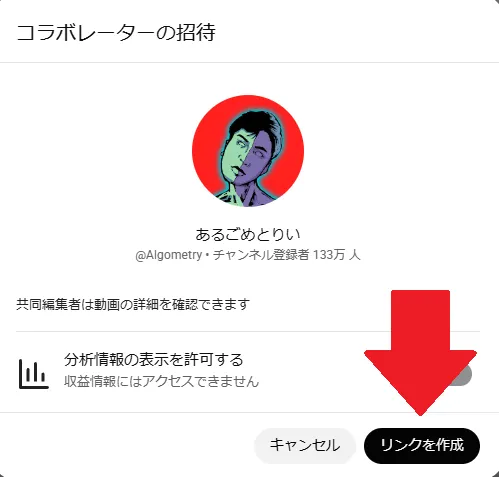
上記のようなページが表示されたら、右下にある「リンクを作成」をクリックします。
最後にコラボ相手にリンクを共有したら完了です。
Android・iPhoneの場合の操作手順
スマホからは以下の手順で招待できます。
- YouTube Studioアプリを開いて動画をアップロードする
- 「詳細の追加」セクションで「コラボレーターを招待」をタップ
- チャンネルを検索してリンクを作成する
1. YouTube Studioアプリを開いて動画をアップロードする
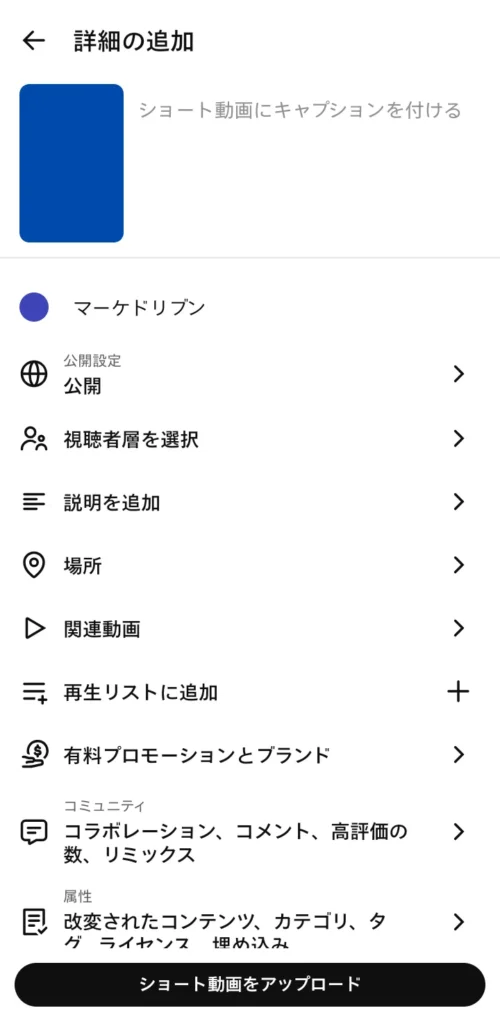
2. 「詳細の追加」セクションで「コラボレーターを招待」をタップ
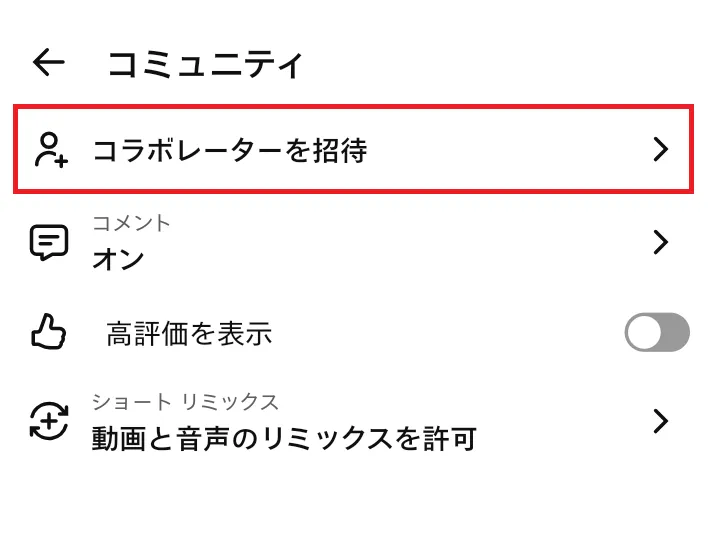
3. チャンネルを検索してリンクを作成する
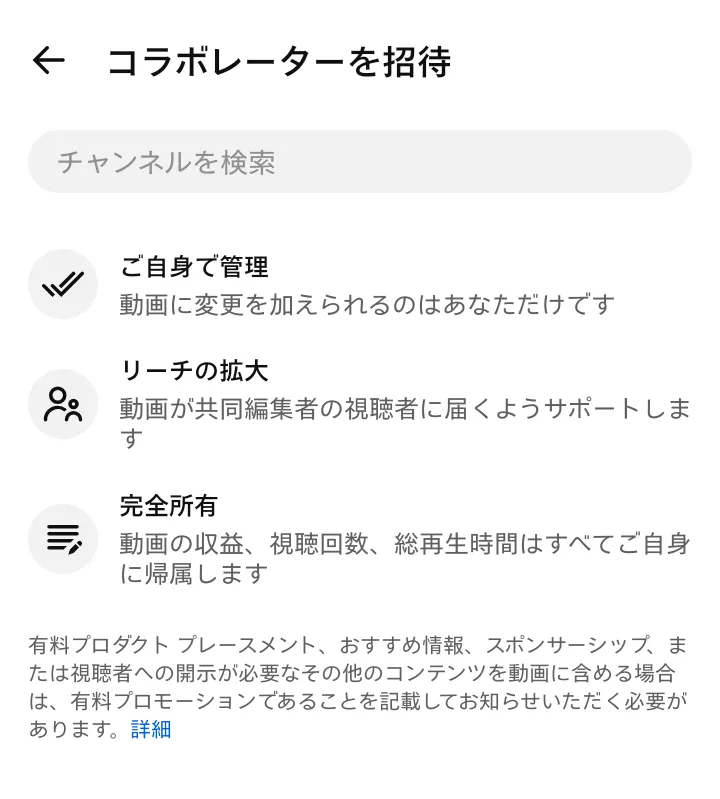
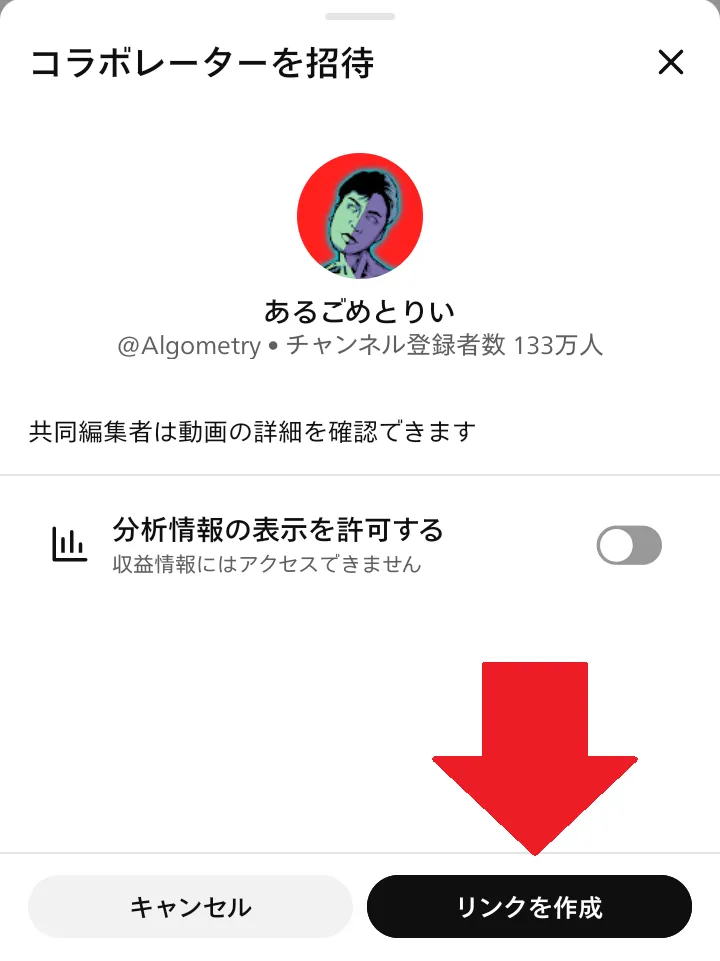
招待後はリンクを相手にメールやSNSなどで共有し、承認されるとコラボレーターとして動画に表示されます。
なお、招待リンクは動画をアップロードしたあとに有効化されるため、公開前の段階で操作を完了させておくとスムーズです。
YouTubeコラボレーション機能と収益の関係
コラボレーション機能を利用した際、AdSense収益のクレジットは「動画をアップロードした投稿者」が受け取ります。
共同編集者に自動で分配される仕組みはありません。
そのため、収益を分ける場合は、事前に契約や取り決めを行うとスムーズに進めやすいでしょう。
企業案件やタイアップでは、別途出演料やギャラが発生するケースもあるため、条件を明確にしておくと安心です。
YouTubeコラボレーションをチャンネルホームページに表示する方法
コラボレーション動画は、チャンネルのホーム画面にも表示できます。
訪問者にコラボ実績をアピールしたい場合は、ホームタブに専用セクションを追加しましょう。
設定手順は以下の通りです。
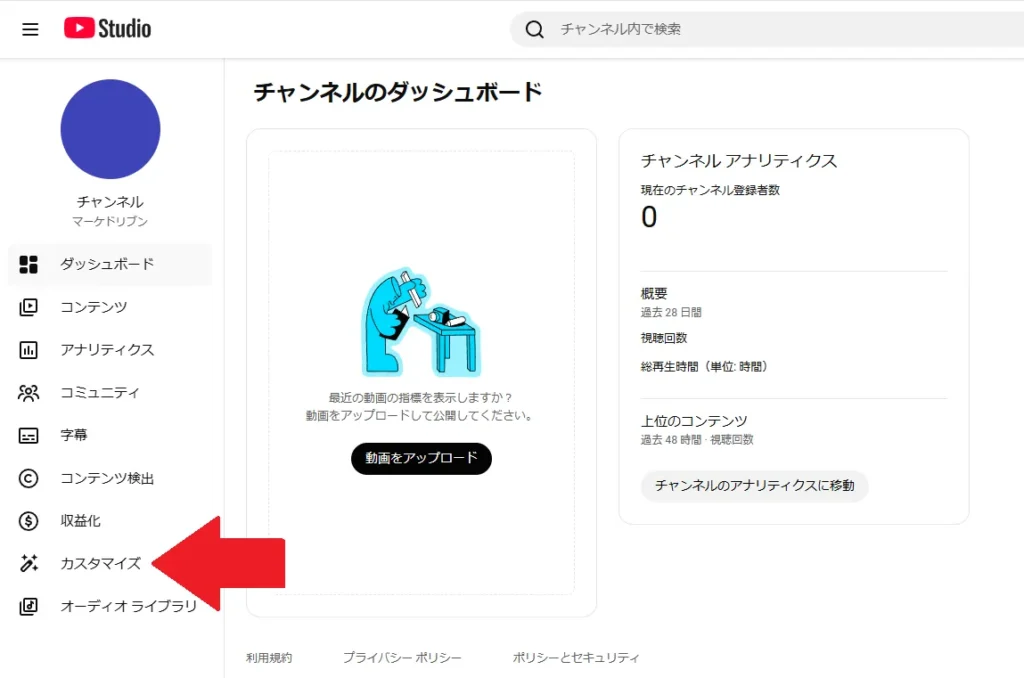
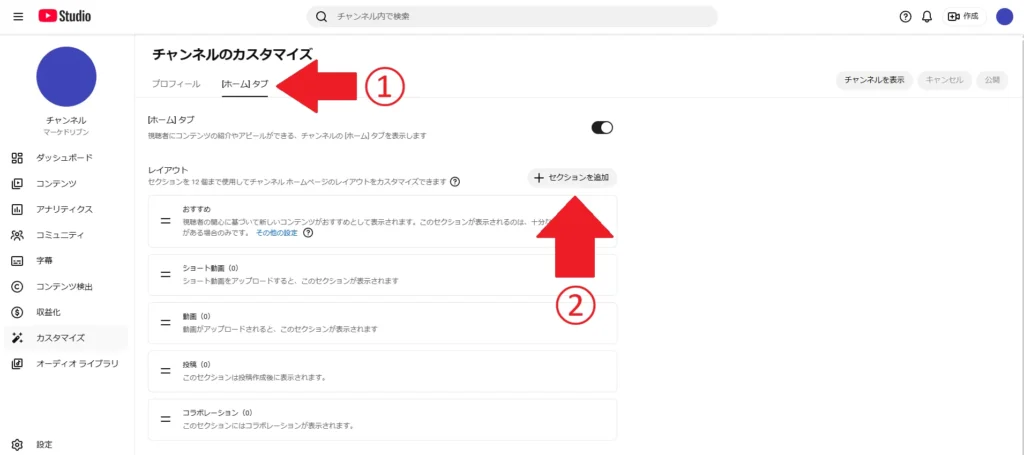
- YouTube Studioのメニューから「カスタマイズ」を選ぶ
- 「ホーム」タブに切り替えて「+セクションを追加」をクリックする
- 「コラボレーション」を選ぶ
1. YouTube Studioのメニューから「カスタマイズ」を選ぶ
2. 「ホーム」タブに切り替えて「+セクションを追加」をクリックする
3. 「コラボレーション」を選ぶ
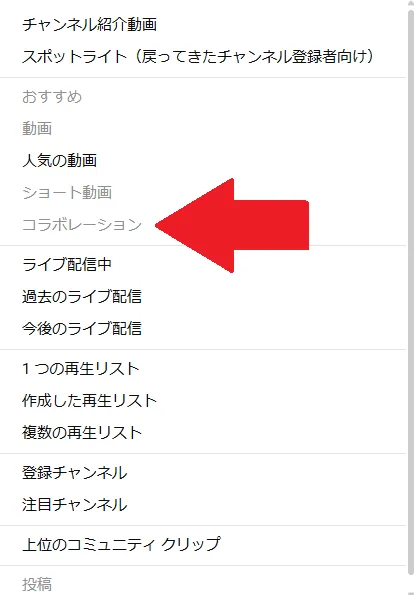
設定後、チャンネルのトップページにコラボ動画一覧が表示されます。
YouTubeコラボレーションを利用する際の注意点
コラボレーション機能は便利ですが、事前に理解しておきたいポイントもあります。
特に権限や案件対応に関する詳細は、見落とされがちです。
ここでは、利用前に押さえておくべき注意点を解説します。
- 動画やYouTubeショートの管理・編集権限は投稿者のみが持つ
- 有料プロモーションやスポンサー案件では申告が必要
- 招待リンクは動画アップロード後に有効になる
- 【重要】連帯責任のリスク
トラブルを未然に防ぎ、コラボレーションを円滑に進める準備を整えましょう。
1. 動画やYouTubeショートの管理・編集権限は投稿者のみが持つ
コラボレーション動画の管理権限は、投稿者だけにあります。
コラボレーターとして追加されても、編集や削除などの操作は行えません。
たとえば、サムネイル変更や説明文の修正は投稿者のみが実行できます。
公開後の方針変更も、投稿者の判断に委ねられるのが特徴です。
コラボレーターには、事前に権限の範囲を共有しておくと、後の認識違いを防げるでしょう。
2. 有料プロモーションやスポンサー案件では申告が必要
YouTubeコラボレーション機能を利用する際に、企業案件を含む場合は、有料プロモーションの設定が必須です。
具体的には、YouTube Studioで動画をアップロード、または編集する際に、有料プロモーションを選択し、ブランドパートナーのチャンネルを指定します。
これにより、動画は相手の広告アカウントと連携され、動画データの確認が可能です。
広告利用時には双方のチャンネル名と登録ボタンが表示されます。
適切に申告することで、視聴者や取引先からの信頼を守りやすいでしょう。
3. 招待リンクは動画アップロード後に有効になる
コラボレーターへの招待リンクは、YouTube動画をアップロードした後で有効化されます。
事前にリンクを共有しても、承認手続きは進みません。
下書き段階で招待を完了させたい場合は、アップロード作業を先に済ませておく必要があります。
4. 【重要】連帯責任のリスク
YouTubeのコラボ動画は複数チャンネルに関連付けられるため、内容次第では双方に影響が及ぶ可能性があります。
ガイドライン違反や誤情報の発信があると、信用低下にもつながりかねません。
音楽の著作権侵害申し立てが発生した場合は、原則として責任は投稿者が負います。
ただし、動画が紐づいている以上、コラボ相手の評価にも波及する恐れがあります。
公開前に内容や使用素材の確認を徹底すると同時に、コラボレーターに関しても、信頼のおける相手と連携することが重要です。
最短の成果を求める方へ
\ YouTube運用代行の無料相談実施中! /
【戦略編】YouTubeコラボを成功させる3つのポイント
YouTubeコラボで成果を出すには、機能理解だけでなく戦略設計が欠かせません。
相手選びや導線設計次第で結果は大きく変わります。
ここでは、成果につなげるポイントを、以下の3つに分けて解説します。
- 視聴者層(属性)が重なる・相補的な相手を選ぶ
- 「お互いのチャンネルで別視点の動画」を出す相乗効果
- CTA(チャンネル登録誘導)をコラボレーター機能と連動させる
最適なコラボレーターを選び、エンゲージメントの拡大につなげましょう。
1. 視聴者層(属性)が重なる・相補的な相手を選ぶ
YouTubeコラボレーションの成果を左右する最大の要素は、相手選びです。
登録者数だけで判断せず、視聴者の属性や興味分野も踏まえて確認しましょう。
具体的には、視聴者の年齢層・性別・視聴傾向などを分析します。
自社と重なる部分があれば、反応率が高まりやすい傾向にあります。
一方で、補完関係にある場合は、新規層の獲得が期待できます。
数字だけでなく、視聴者層もリサーチしたうえで相手選びを検討しましょう。
2.「お互いのチャンネルで別視点の動画」を出す相乗効果
YouTubeコラボを成功させるには、同じ内容を双方で公開するより、視点を変えた動画を用意する方が効果的です。
たとえば、以下のように企画を分けるのもひとつの手です。
- Aチャンネル:成功事例の裏側や失敗談を公開
- Bチャンネル:具体的なノウハウや再現手順を解説
視聴者は「続きが知りたい」という心理で自然にもう一方へ移動します。
3. CTA(チャンネル登録誘導)をコラボレーター機能と連動させる
YouTubeコラボは実施するだけではなく、チャンネル登録へつなげる導線まで設計してこそ、成果につながります。
動画内で相手チャンネルを紹介する際は、画面上に表示されるコラボレーターの登録ボタンとタイミングを合わせて呼びかけると効果的です。
たとえば、以下のような声掛けを行います。
- この画面に表示されている相手チャンネルも、ぜひチェックしてください。
- 今表示されているボタンから登録できます!
視覚情報と音声を同時に使えば、視聴者は迷わず次の行動に移りやすくなり、登録率の底上げにもつながるでしょう。
YouTubeコラボの依頼方法と進め方
YouTubeコラボをスムーズに進めるには、事前の合意が不可欠です。
ここでは、一般的な依頼の流れとメール作成のポイントを解説します。
まず、YouTubeコラボ依頼の基本的な流れは以下の通りです。
- メールやDMでコラボの打診を行う
- 企画内容や公開日、役割分担をすり合わせる
- 必要に応じて出演料や条件を確認する
- 撮影・編集後にコラボレーター設定を行う
事前連絡なしに招待リンクを送るのではなく、企画と条件を明確にしてから進めると認識のズレを防げます。
コラボレーション機能は「最終設定」と捉えておくと整理しやすいでしょう。
- 企画の目的と概要
- 相手に依頼した理由
- 公開予定日や制作スケジュール
- 報酬や条件の有無
コラボ依頼をする際には、登録者数や実績を並べるだけでは響きません。
「なぜあなたと組みたいのか」「自社とコラボするメリット」を具体的に伝えると、返信率は高まりやすくなるでしょう。
丁寧な提案が、コラボレーターとの信頼構築の第一歩です。
YouTubeコラボ|ライブ配信での条件と使い方
リアルタイムでコラボ配信を行う場合は、「Go Live Together」を利用します。
ここでは、利用条件と基本的な流れをまとめます。
【利用条件】
- 過去90日間にライブ配信の制限を受けていない
- チャンネル確認を完了している
- 16歳以上である
チャンネル確認には電話番号の登録が必要です。
入力した番号宛にSMSまたは音声通話で確認コードが届きます。
【Go Live Togetherの使い方】
- 作成アイコンから「ライブ」を選択する
- 編集アイコンで配信設定を調整する
- 「コラボライブ配信」をオンにする
- メタデータを入力した後「次へ」をタップする
- 「共同ライブ配信者を招待」でゲストを選択する
- 招待リンクをコピーし、テキストやメールなどで共有する
まずは配信設定を行って、招待したゲストがリンクをクリックすると待合室に入室できます。
準備が整ったら「追加」→「ライブ配信を開始」を選択して、コラボ配信をスタート可能です。
表示されるゲストは同時に1人のみで、交代制で複数のコラボも行えます。
YouTubeコラボレーション機能に関するよくある質問
コラボレーション機能について、よくある質問をまとめました。
1. コラボレーターを後から削除・変更することはできますか?
可能です。投稿者はYouTube Studioからコラボレーターの削除や変更を行えます。
公開後でも対応できます。
2. コラボ相手に分析情報を共有すると、どこまで見られますか?
共有できるのは動画のパフォーマンスに関する分析情報のみです。
収益額やAdSenseの詳細までは表示されません。
3. 共同編集者と記載がありますが、コラボ相手に編集権限はありますか?
ありません。動画の編集・削除・設定変更は投稿者のみが行えます。
共同編集者は表示上の扱いです。
4. 最大何人までコラボ設定できますか?
1本の動画につき最大5チャンネルまで設定できます。
5. コラボレーターを後から削除したら、相手のチャンネルからは消えますか?
削除すると、相手のチャンネルからも即座に表示が消えます。
登録フィードなどへの紐づけも解除されます。
6. 企業案件で使っても問題ないですか?
使用できます。ただし、案件を含む場合は双方で「有料プロモーション」の設定が必要です。
申告を怠ると規約違反につながる可能性があります。
7. 音楽の著作権侵害申し立てが来た場合、どちらの責任になりますか?
原則として責任は投稿者(オーナー)にあります。
ただし、影響はコラボ相手にも及ぶ可能性があるため、公開前の確認が重要です。
まとめ
YouTubeコラボレーション機能の概要や使い方、収益の仕組み、注意点までを解説しました。
今回の内容をまとめると、以下のとおりです。
- 最大5チャンネルまでコラボレーターを設定できる
- 動画・ショート・アーカイブ配信で活用できる
- 収益は投稿者が受け取り自動分配は行われない
- 企業案件では有料プロモーション設定が必要
- 相手選びと導線設計が成果を左右する
YouTubeコラボレーション機能を正しく理解し、戦略的に活用すれば、企業チャンネルの成長につながります。
信頼できるコラボレーターと連携し、視聴者との接点を広げながらブランド価値を高めていきましょう。
YouTubeの運用事例
最後に、株式会社pamxyが実際に行ったYouTubeアカウントの運用事例をご紹介します。
- ナイツ塙の自由時間
- 腰痛・肩こり駆け込み寺【山内義弘】
ナイツ塙の自由時間
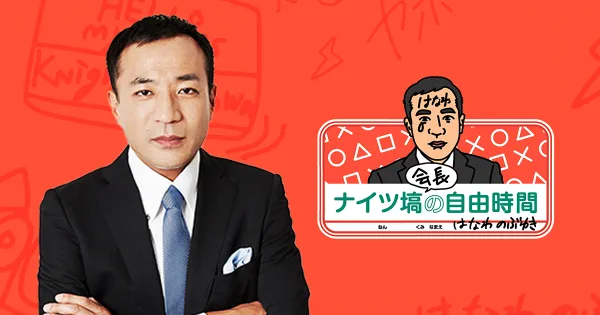
ナイツ塙氏のチャンネルでは「自由時間」の名前の通り幅広い企画を行っています。
弊社では、チャンネル運用・ディレクション・撮影・データ分析までを一貫して提供。
テレビやラジオなど、従来メディアの枠にとらわれず、自由気ままなコンテンツ制作や芸能人コラボ企画を展開しています。
M-1の裏側を語った動画は公開1日で20万回を超える再生数を叩き出し、YouTube急上昇動画7位にランクインしました。
腰痛・肩こり駆け込み寺【山内義弘】
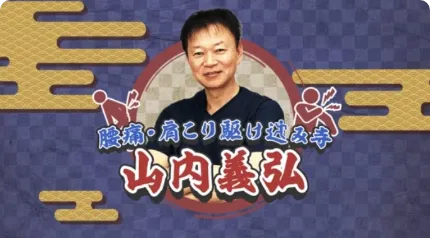
山内義弘様からはチャンネル登録者3500名の段階でご相談をいただきました。
実際に自社でYouTube運用をしてきた累計登録者数200万人超えのノウハウをもとに、独自の世界観を企画してあらたに「セルフ整体」動画を配信いたしました。
チャンネル設計・構成制作・動画編集・実配信まで一通りご支援の結果、運用開始一ヶ月でチャンネル登録者10万人を達成しました。
中でも肩甲骨はがしの動画は、590万回超の視聴回数を誇る現在でも人気の動画です。
【先着10社/月】無料相談受付中‼︎
株式会社pamxyのYouTube運用代行
累計登録者200万人超えの自社チャンネルのノウハウを惜しみなく活用したYouTube運用代行サービスです。
ナイツの塙様のチャンネルをはじめとして多くの企業YouTubeアカウントの運用をご支援して参りました。
本サービスでは、今回の記事内でご紹介したチャンネルの開設から企画・動画制作までYouTubeのプロに丸投げいただけます。
下記のようなお悩みがある場合はお気軽にご相談ください。
まずはウェブ会議にて、YouTube活用のメリットや同業界の成功事例についてお伝えします。
- YouTubeを始めたいが、自社内にノウハウやリソースがない
- YouTubeやSNSへ投下する最適な予算が分からない
- どうしたらYouTubeチャンネル登録者が伸びるのか分からない
ぜひお気軽に下記フォームよりお申し込みください。